仕入を編集する

※仕入を削除したい場合はこちらです。


1. ホーム画面「在庫」をタッチ
%e5%9b%b31


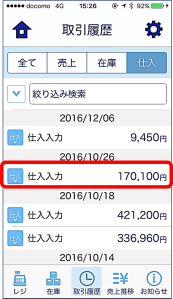
2. 編集をしたい仕入の項目を長押しする

%e5%9b%b32


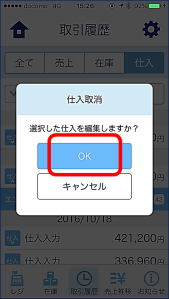
3. 選択した仕入を編集しますか?を「OK」する

%e5%9b%b33


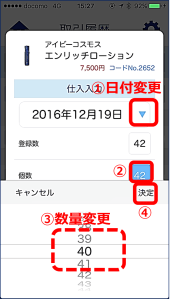
4. 必要に応じて①日付の変更  ②③数量の変更 をし、④決定をタッチ。

%e5%9b%b34


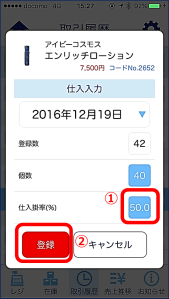
5. 必要に応じて①仕入掛率を変更し、②登録をする。

%e5%9b%b35


(更新2017/04/04)


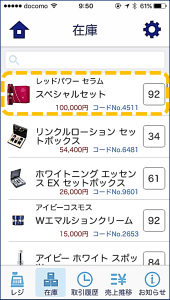
レッドパワーセラム スペシャルセットを、セットではなく単品で販売したい。

RPSをセットでなく、単品6本として販売するためには、セットと単品に対して在庫の調整を行う必要があります。

◆ セット数を減らし、単品を増やす棚卸入力
図例:1セットばらしたい場合
(セット93→92へ。単品7→13へ。)


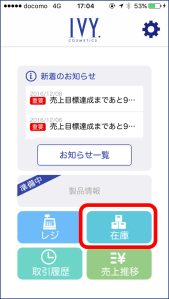
1. ホーム画面『在庫』をタッチ

%e5%9b%b35


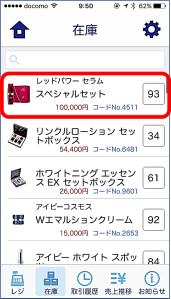
2. 『レッドパワー セラムスペシャルセット』を選択

%e5%9b%b36


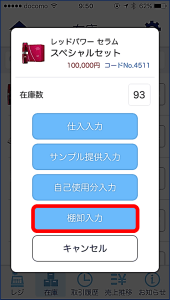
3. 『棚卸入力』を選択

%e5%9b%b37


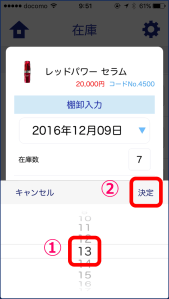
4. ① 個数をタッチ
② バラすセット数を引いた数を入力
③ 決定をタッチ

%e5%9b%b38


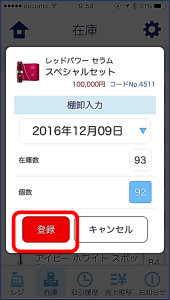
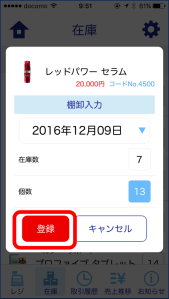
5. 間違いがないか確認をし、『登録』をタッチ

%e5%9b%b39


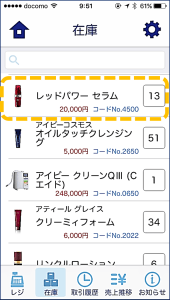
6. 反映されました

%e5%9b%b310


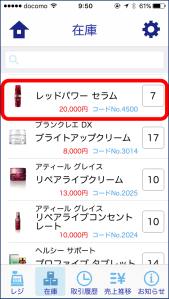
7.  そのまま、在庫一覧から『レッドパワーセラムの単品』を選択

%e5%9b%b311


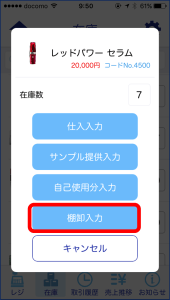
8. 『棚卸入力』を選択

%e5%9b%b312


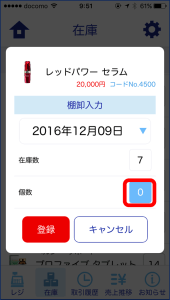
9. 個数をタッチ

%e5%9b%b313


10. ① バラしたセット数×6 の数量を入力
② 決定 をタッチ

%e5%9b%b314


11. 間違いがないか確認をし、『登録』をタッチ

%e5%9b%b315


12. 反映されたら、作業完了です

%e5%9b%b316


同じ日に、上記の作業(棚卸)とRPS単品の販売を行った場合、棚卸が優先され、在庫数が合わなくなります。その場合は、棚卸日を前日に変更し(または販売日を翌日にする)、別日で登録してください。
お手数をおかけ致しますが、よろしくお願い致します。

 ⇒ 伝票の日付を変更する場合は、こちらを参照ください。

棚卸入力

【棚卸しとは】
商品の在庫を数えて、売上に対応する商品原価を把握するのが棚卸しです。
棚卸しで在庫をきちんと管理しましょう。
【棚卸しの時期】
個人事業主は、原則として年度末(12月31日)になります。
ただし、在庫の数が定まっていれば作業ができますので、 年末の最終営業日以降であれば大丈夫です。

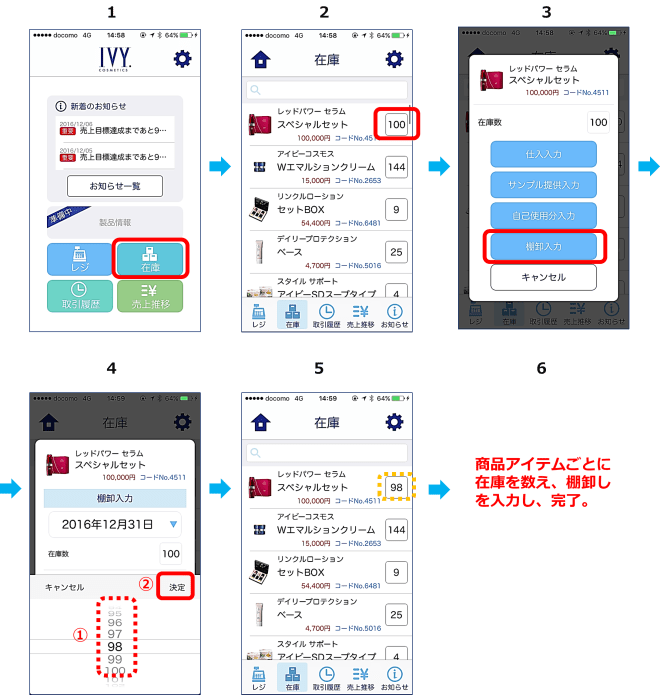
  1. ホーム画面『在庫』をタッチ
  2. 棚卸しをする商品を選択します
  3. 『棚卸し入力』をタッチ
  4. スクロールで実際にある在庫数を選び、「決定」をタッチ
  5. 完了です

※ 各商品ごとに在庫数を数え、棚卸し入力を行ってください。

● 図例:RPSスペシャルセット(在庫100セット)の棚卸しをする際に、実際に数えてみたら98セットだった場合。
%e6%a3%9a%e5%8d%b8%e3%81%97


【よくある質問】
①  棚卸の入力を間違えたので編集したい
こちら「仕入の編集」をご参考に修正をしてください。


サンプル提供入力

テスターなど、商品をサンプルとして提供した場合に、ご入力ください。
会計仕訳では、サンプル提供分は「経費」に計上されます。

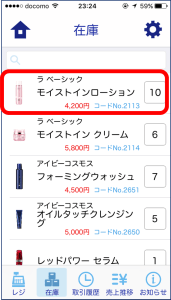
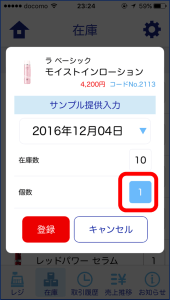
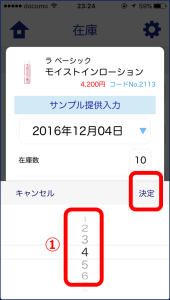
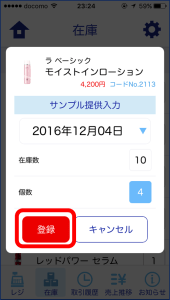
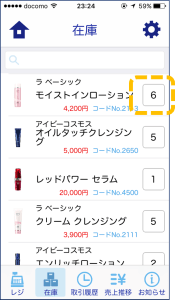
【図例】ラ ベーシックモイストローション(在庫10本)のうち4本をテスターで使用した場合


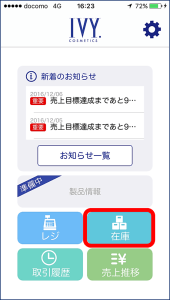
1. ホーム画面『在庫』をタッチ
%e5%9b%b32

2. サンプル提供をした商品をタッチ

%e5%9b%b33

3. 『サンプル提供入力』をタッチ

%e5%9b%b34

4. 『個数』をタッチ
※日付を変更する場合は、をタッチし、変更してください。

%e5%9b%b35

5.
① スクロールで数量を選ぶ
②『決定』をタッチ

%e5%9b%b38

6. 『登録』をタッチ

%e5%9b%b36

7. 完了です。ご登録にお間違いがないか、ご確認ください。

%e5%9b%b37

在庫の設定

各商品の仕入を入力し、在庫を設定してください。
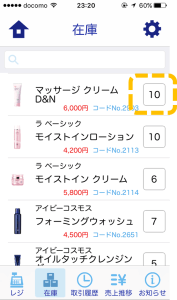
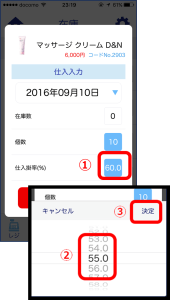
(図例:マッサージクリームD&Nを掛率55%で10本仕入れた)

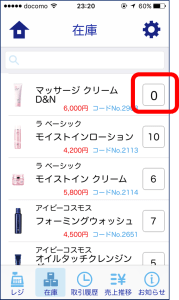
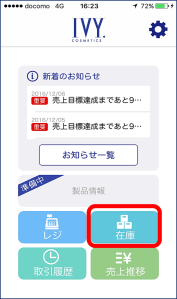
1. ホーム画面『在庫』をタッチ
%e5%9b%b317

2. 仕入れをした商品アイテムを選択

%e5%9b%b318

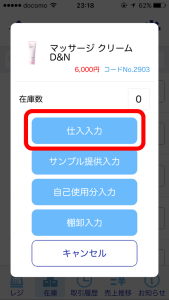
3. 『仕入入力』をタッチ

%e5%9b%b319

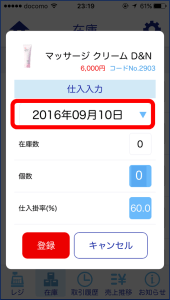
4. ▼をタッチし、仕入れをした日付を設定

%e5%9b%b320

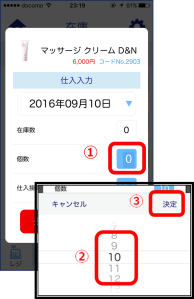
5. ①『個数』を選択
② 本数をスクロールで選択
③ 「決定」をタッチ

%e5%9b%b321

6. ①『仕入掛率』を選択
② 掛率をスクロールで選択
③ 「決定」をタッチ
%e5%9b%b322

7. 『登録』をタッチ

%e5%9b%b323

8. 完了。反映を確認

%e5%9b%b324


⇒ 仕入の編集はこちらをご参照ください。


自己使用分の入力

売上を立てず、自己使用分として「在庫」から調整します。

【自己使用分とは】
商品などの棚卸資産を事業のためではなく個人用途で消費することです。
会計仕訳では、「自己使用分」は、売上高と売上原価に含まれます。
ご自分で商品を使用した際に、ご入力をお願い致します。

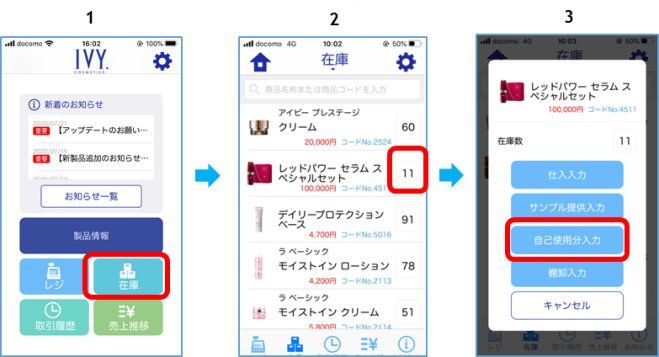
  1. ホーム画面で『在庫』をタッチ
  2. 自己使用した商品の在庫数をタッチ
  3. 『自己使用分入力』をタッチ
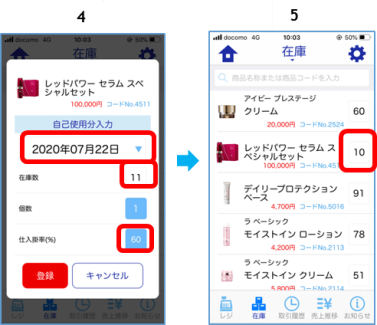
  4. 使用日、使用個数を入力後、登録(最終仕入の掛率が適用されます。ご自身で掛率を編集することも可能です。)
  5. 完了です。(使用した分、在庫数が減少します)

(例:レッドパワーセラムスペシャルセットを1セット自己使用した場合)

 

自己使用分1自己使用分2

よくあるご質問

▼  アプリに関すること
▼  売上に関すること
▼  在庫に関すること
▼  ペイパルに関すること
▼  プリンタに関すること
▼  その他


アプリに関する.png

  1. アプリのダウンロードができない
  2. ユーザー新規登録ができない
  3. ログインのパスワードを忘れてしまった
  4. インターネットがつながらないところでも使用できるか
  5. 新製品がアプリの商品リストにない
  6. 商品リストに選択したい商品がない
  7. 顧客情報を削除したい  
  8. 同じユーザーが、複数の端末で使用することは可能か  
  9. スマホを買い換えたら、過去のデータは消えてしまうのか
  10. アプリ内のデータを全削除したい(初期化)
  11. 「お知らせ」の通知をOFF(解除)にしたい
  12. 「お知らせ」を削除したい
  13. 「お知らせ」が来ない
  14. 「同期」ができない(エラー表示)

▲TOPへ


売上にかんすること

  1. お客様への請求時、掛率が変更になったため、売上を編集して、請求書を発行したい
  2. 一部返品の処理をしたい
  3. クーポン(値引)にも掛率を反映させたい
  4. 自分で使用した分はどう計上したらよいか
  5. 「取消」できないデータとできるデータの違いは?
  6. 過入金はなぜ起こり、どう処理したらいいか。

▲TOPへ

在庫に関すること

  1. レッドパワーセラム スペシャルセットを、セットではなく単品で販売したい
  2. 在庫の合計金額を知りたい
  3. 在庫の表示順を変えたい 
  4. 仕入や棚卸の日付を修正(削除)したい
  5. 初めて在庫入力する時は、仕入?棚卸?
  6. 自由に商品を登録できますか?
  7. 在庫の数が合わない
  8. プレゼント品等の仕入掛率はどうすればいいか

▲TOPへ

 ペイパルに関すること

  1. アップグレードに必要な「本人確認書類」とは?
  2. 本人確認書類のアップロードがうまくいかない(送信できない)
  3. 暗証番号のハガキが来ない
  4. 暗証番号が書かれたハガキが着たが、その後どうしたらよいか分からない
  5. アプリで「ペイパル認証」ができない
  6. お客様がペイパルの決済完了画面までいかない
  7. 決済完了画面まで行ったが、決済がされていない
  8. ペイパル決済の取消(返金)はどうしたらいいか
  9. 手数料を知りたい
  10. QRコードの読み取りアプリを持っていない場合
  11. 「決済の同意を確認」を押しても、反応がない
  12. レジの会計画面で「PayPal決済を開始できません」という表示が出る
  13. お客様に決済依頼のメールが届かない 
  14. アイビーレジ経由のPayPalの支払いステータスが保留になってしまった
  15. PayPalに問い合わせたい

▲TOPへ


プリンタに関すること


  1. プリンタのご購入方法
  2. 「プリンタが見つかりませんでした」というポップがでる
  3. 「エラー5」とは何でしょうか?
  4. プリンターの故障かな?
  5. 機種変更をしたら、プリンタに接続できなくなってしまった

▲TOPへ

その他

  1. クーリング・オフの書面交付は、どのようにしたらいいか 
  2. レシートに個人の住所を載せたくない
  3. ログインのパスワードを忘れてしまった
  4. お誕生日のお知らせのタイミングは?
  5. 実践報告書を作成/送信する方法は?
  6. 実践報告書が販社の管理サイトに反映されません。

▲TOPへ