新規のお客様等で、ゲストとしてレジを入力中でも、顧客登録が可能です。
レシートにお客様のお名前を印字したい、後でゆっくり顧客登録したい場合などにご利用ください。
- 顧客選択「ゲスト」、商品を選択し、『お会計へ進む』をタッチ
- 左上の『ゲスト』をタッチ
- 顧客の新規登録画面になります。氏名以外は任意です
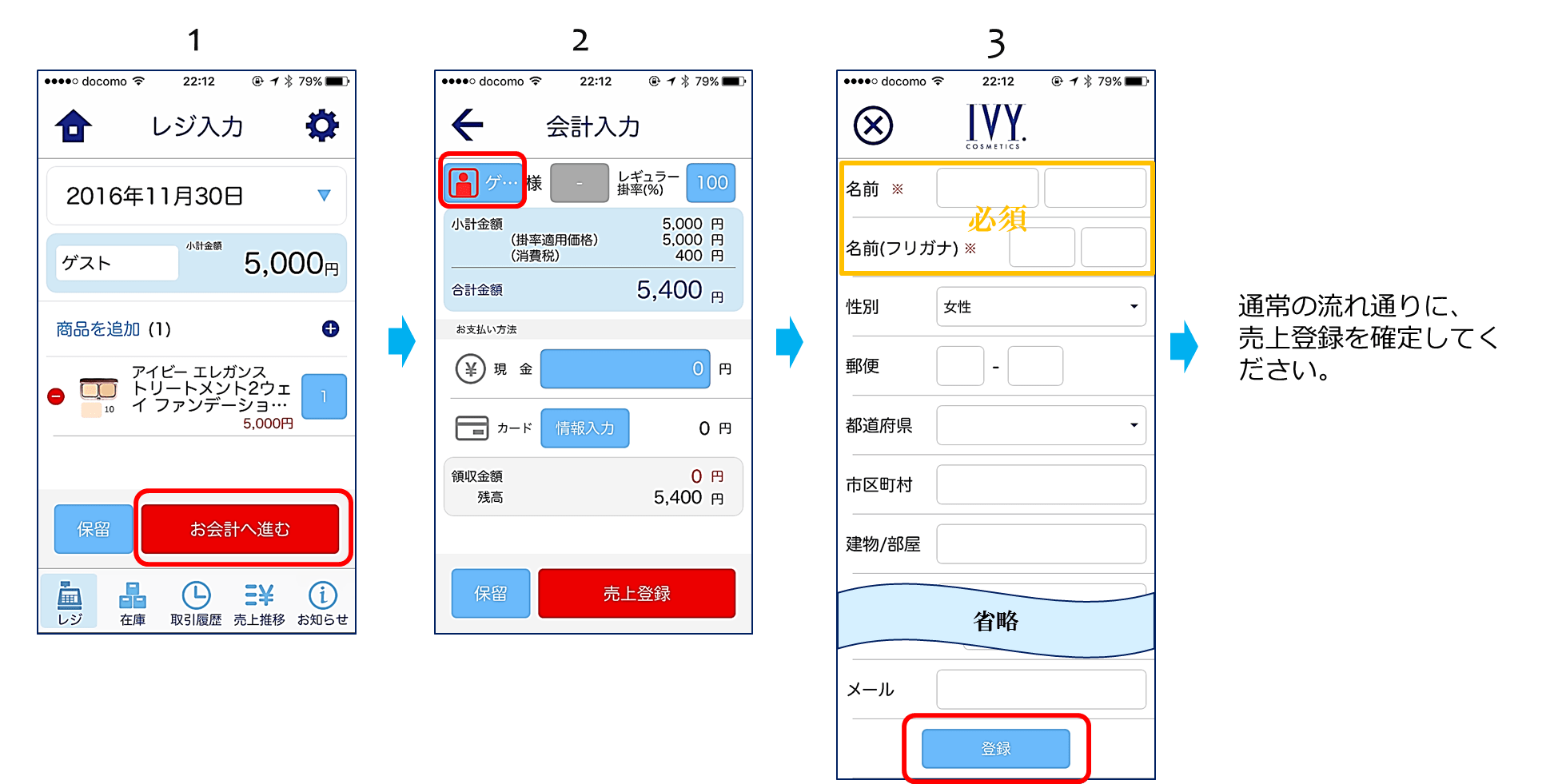
新規のお客様等で、ゲストとしてレジを入力中でも、顧客登録が可能です。
レシートにお客様のお名前を印字したい、後でゆっくり顧客登録したい場合などにご利用ください。
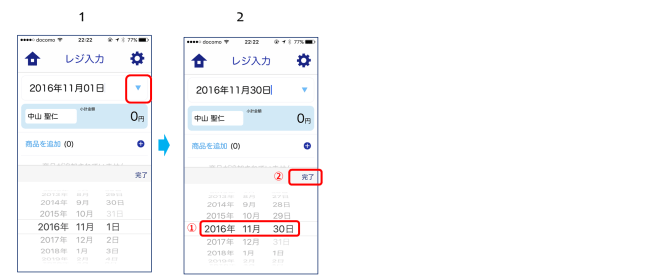
レシートの日付を売掛の入金日に変更したい場合や、入力し忘れた売上を登録する場合など。
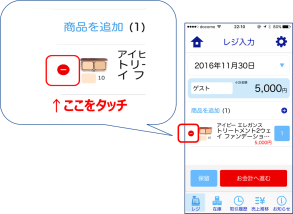
「レジ入力」画面で、選択した商品の前にある赤いマイナスボタンをタッチしてください。
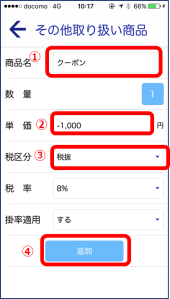
【例:BMが1,000円(上代)のクーポンを使う】
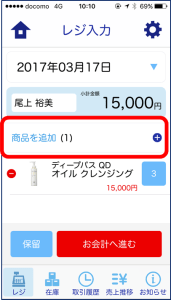
1. レジの画面で「商品を追加」をタッチ
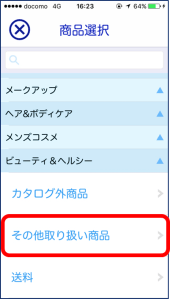
2. 「その他取り扱い商品」を選択
3.. 値引きの情報を任意入力
① 商品名:クーポン
② 単価 :-1000円
③ 税区分:『税抜』を選択
④「追加」をタッチ
(更新 2018.08.01)
レジの基本操作 3の際に、『商品選択』リストから「カタログ外商品」「その他取り扱い商品」「送料」を選択します。
【カタログ外商品】
すでに販売は終了しているが、在庫があると思われる商品。
【その他取り扱い商品】
ご自由に商品を入力できます。 値引、掛率などの入力も可能です。
ここでは、「レジ(お会計)」の基本操作方法についてご紹介します。
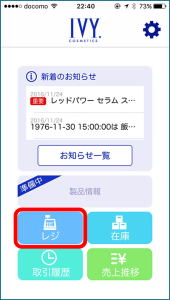
1.『レジ』をタッチ
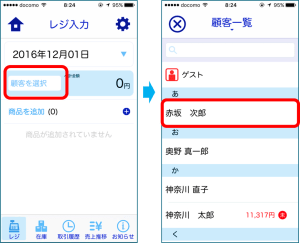
2.購入されるお客様を選択します。
①『顧客選択』をタッチ
② 顧客一覧からお客様を選択
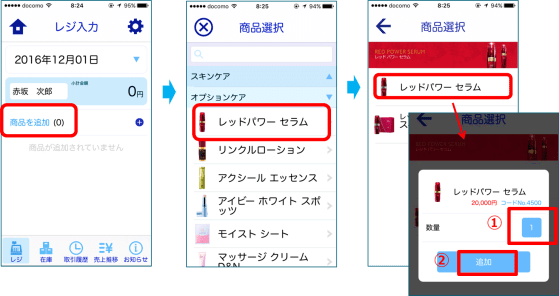
3.販売する商品を選択します。
①『商品を追加』をタッチ
② 商品リストから販売する商品を選択(オプションケアの『レッドパワーセラム』)
③ 本数を選び、『追加』をタッチ
4. 内容を確認し『お会計へ進む』をタッチ
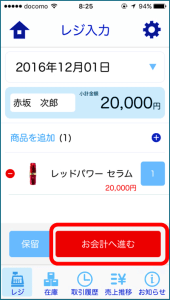
※選択した商品を削除する場合はこちらです。
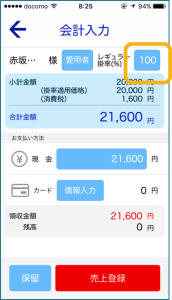
5. 掛率をご確認ください。
変更する場合は、数字をタッチし変更します。
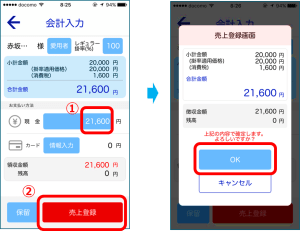
6. お会計をします。
① お預かり金額をご入力
②『売上登録』をタッチ
その後、売上登録画面で「OK」をタッチすると、売上の登録が完了します。
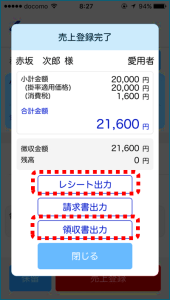
7. レシートの発行をする場合は、レシート・領収書からご選択ください。
※レシートの再発行は、1回目の印刷終了後に再び出力可能です。
また、『取引履歴』からも再発行できます。
 サポートサイト