▼ 絞り込み検索を解除する
▼ 絞り込み検索をする
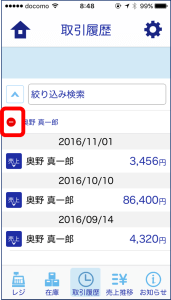
<図例:顧客(奥野真一郎)の売上履歴だけを見たい>
1. ホーム画面の『取引履歴』をタッチ
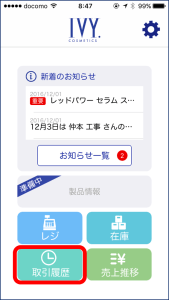
2. 『絞り込み検索』バーをタッチ
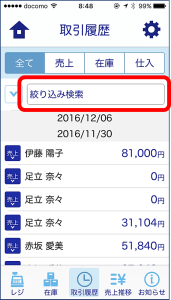
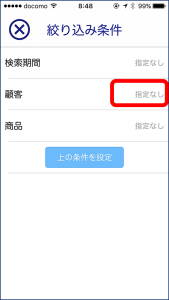
3. 顧客をタッチし、奥野真一郎を選択
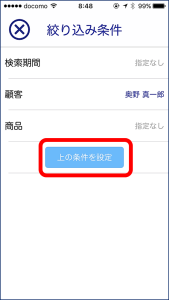
4. 『上の条件を設定』をタッチすると結果が表示されます
▼ 絞り込み条件を解除する
赤丸マイナスボタンをタッチすると条件が削除されます
更新2017/03/23
<図例:顧客(奥野真一郎)の売上履歴だけを見たい>
1. ホーム画面の『取引履歴』をタッチ
2. 『絞り込み検索』バーをタッチ
3. 顧客をタッチし、奥野真一郎を選択
4. 『上の条件を設定』をタッチすると結果が表示されます
赤丸マイナスボタンをタッチすると条件が削除されます
更新2017/03/23
アプリからオリコカードの決済はできませんが、会計入力の支払い方法で「オリコ」を選択できます。
レシートの印字もオリコカードでの領収という印字になります。
<図例:中山IMに、コスモスのローションとクリームを販売した。決済方法は、アイビーカード(オリコ)>
1. レジの入力をする

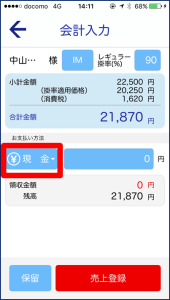
2. お支払方法「現金▼」をタッチする
3. 「オリコ」を選択する
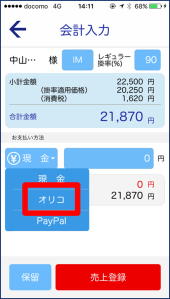
4. オリコを選択すると自動的に代金がセットされます。
※理由:すでにオリコ決済が済んでいることが前提なので、入金扱いとなります。
5. 確認画面です。オリコ決済が通常通り済んでいる場合は「OK」を選択。
※オリコの決済が完了していない場合は、キャンセルで戻ってください。オリコ決済が終わってから売上登録をしてください。

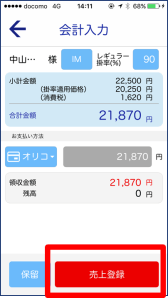
6. 売上登録画面です。金額を確認後「OK]選択

7. 必要に応じて領収書(or レシート)を発行してください。
レシートにも「オリコ 21,870円」と印字されます。

<関連項目>
▼ ペイパル決済
▼ 領収書を再発行したい
▼ 「プリンタが見つかりません」というポップがでる
更新 2017.03.23
<よくある質問>
レシートに自分の住所を載せたくない
<ご回答>
レシートに個人住所を載せたくない場合は、販社の住所にご変更ください。
【操作手順】
1:
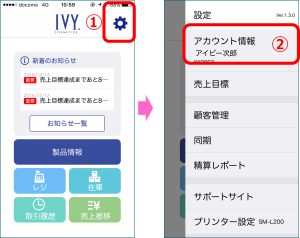
① ホーム画面から『設定』タッチ
②『アカウント情報』をタッチ
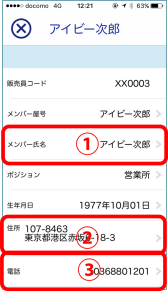
2:アカウント情報を編集してください。
①メンバー氏名はご自身のお名前。
②住所は販社へ。
③電話番号はご自身の携帯、ご自宅、事業所もしくは販社。
<図例>
愛美華さま(愛用者)から、先日購入した商品のうちラベーシックモイストインローションを1本だけを返品したいと言われたので、その処理と伝票を発行する。
1.「レジ」選択
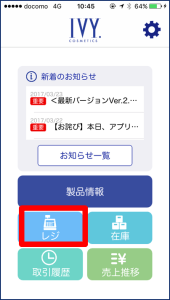
2. レジ入力画面で、愛美 華さま選択、商品追加からモイストインローションを選ぶ

3. 数量「1」をタッチすると、個数入力画面が現れますので、「-1」をタッチ
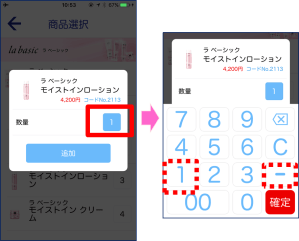
4. 「確定」を選択後、「追加」をタッチ
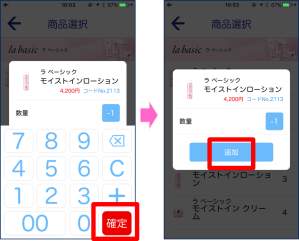
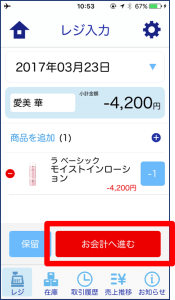
5. マイナスの伝票が作成できました。
内容を確認し「お会計へ進む」をタッチ
6. 売上登録をし、レシートを出力します。
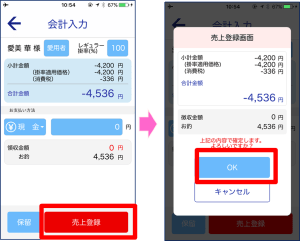
※在庫数は自動的に修正しますので作業不要です。
<関連項目>
▼ 売上の取消
▼ すでに計上した売上の掛率を変更して、新たに請求書を発行する
▼ お客様への請求時、掛率が変更になったため売上を編集して、請求書を発行したい
▼ マイナス伝票の発行
更新2017/3/23
販売が終了した製品は、「カタログ外商品」に掲載しています
しかし、その販売が終了した製品の中でも、製造からある年数経過した製品(例:コスモスのポーチセット等)は、商品リストに掲載しておりません。
< 参考操作>
⇒ カタログ外の商品を販売する
リストにない商品を販売する場合は「その他取り扱い商品」からご自由にご入力ください
< 参考操作>
⇒ カタログ外の商品を販売する
⇒ 値引き(クーポン等)を入力する
⇒ クーポン(値引)に掛率を反映させたいのですが…
新製品が商品リストにない場合
(更新 2017.04.07)
①アイビーレジホーム画面→レジ→商品を追加
②右上の更新ボタン(矢印が円形になっているマーク)をタップする
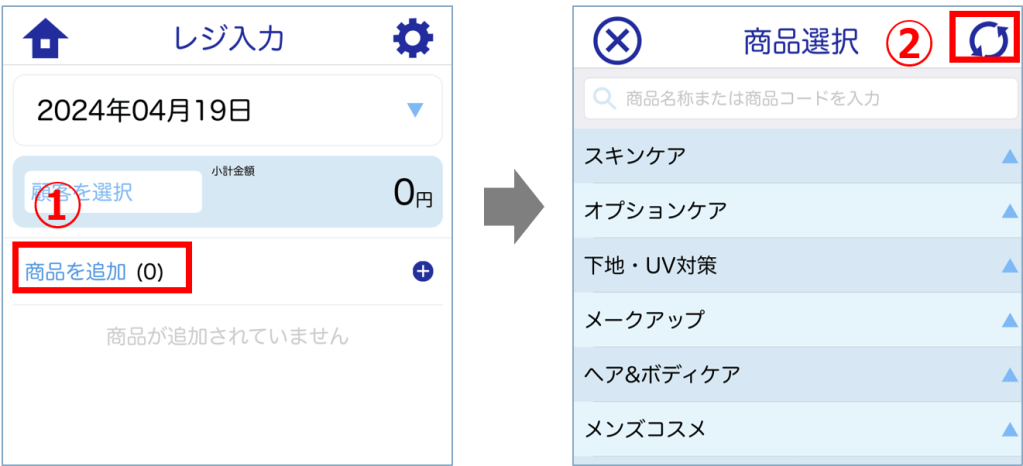
③一度ログアウトしていただき、再度ログインしてみる(②で改善されない場合、アプリを1度削除し、再インストールする)
※新製品の掲載は、発売の約1か月前~前日です。それにもかかわらず、掲載がない場合は、アイビー化粧品経営管理部:03-6880-1201までご連絡をお願いいたします。
例:前月のBM仕入掛率(グループ合算・上代)が10万以上になった場合やキャンセルにより個数の変更があった場合。
※編集は未入金伝票のみ可能です。
<画面例> 金谷葉子様の未入金の売上伝票の掛率を100%から80%に変更したい。
<その他> 掛率ではなく個数の変更(キャンセル等)は、こちらをご参照ください。
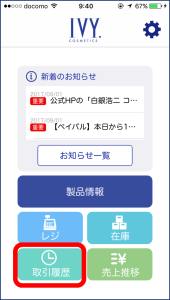
1.ホーム画面から「取引履歴」を選択します。
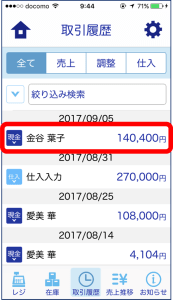
2.未入金の売上伝票「金谷葉子」を長押しします。
3.「売上編集」を選択します。

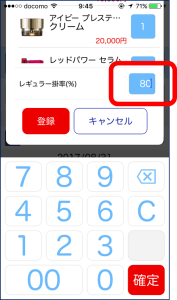
4.レギュラー掛率(%)100を80に変更します。
※数字80を入力⇒「確定」⇒「登録」
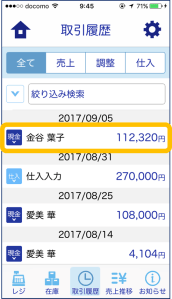
5.掛率が80%に変更された代金に更新されます。
(2017.09.05)
アプリで発行できる伝票の種類は4つです。
1  レシート(通常のお買い上げ時)
2  請求書 (売掛で販売した場合)
3  領収書
4  マイナス伝票(取消をした売上の伝票)
※事前に、プリンタの電源をONにして下さい。
また、プリンタとアプリがつながっているかご確認ください。
【図例:赤坂愛美様(3,888円)の領収書を発行する】
1. ホーム画面『取引履歴』をタッチ
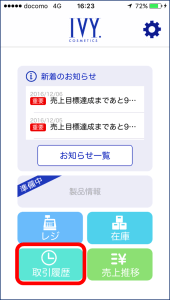
2. 伝票を発行したい取引を「長押し」
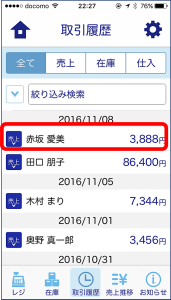
3. 『レシート出力』をタッチ

4. 発行したい伝票の種類を選択

1. 『レジ』をタッチ
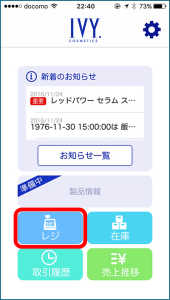
2. 売掛を清算する顧客を選択します。
① 『顧客を選択』をタッチ
② 売掛を清算する顧客名を選択

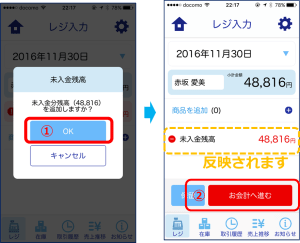
3. 『未入金残高』が表示されるので、そこをタッチ
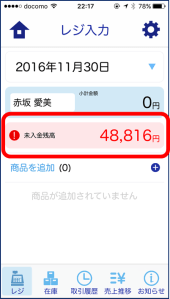
4. 売掛金をレジに反映させる。
① “未入金残高を追加しますか?”を『OK』選択するとレジに反映
② 『お会計へ進む』をタッチ
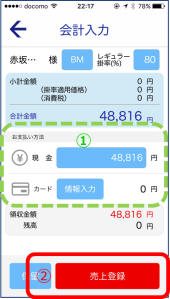
5. ①お支払(現金かペイパル)の入力手続き
② 売上登録をタッチして完了
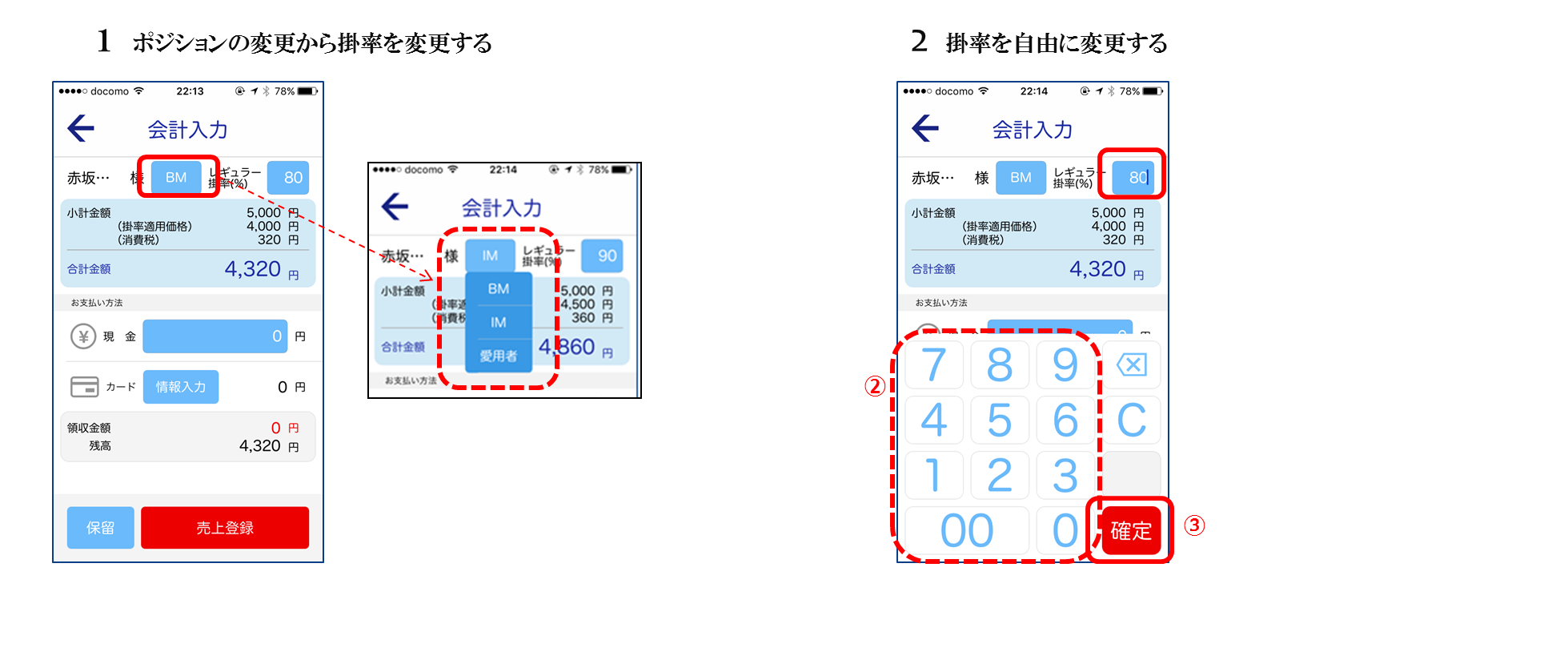
1. 会計入力画面の顧客のポジションをタッチし、変更します。
1. 会計入力画面で、レギュラー掛率(%)の数字をタッチします
2. 掛率を入力します
3.「確定」をタッチして完了
 サポートサイト