『ペイパル認証』ができない場合

アプリのアカウント情報からペイパルの認証を行った際に、認証が失敗する場合があります。

考えられる理由

  • メールアドレスまたはパスワードが間違っている
  • アプリが最新バージョンではない
  • 稀に、端末によって認証が完了できない場合がある
  • バグの発生

解決策

アプリから一度ログアウトし、再度ログイン後にお試しください。

それでも認証ができない場合

大変お手数ですが、アイビー化粧品 経営管理部 03-6880-1201(平日9:30~17:30)まで、もしくはこちらよりご連絡をください。


(更新 2020.5.12)

アイビーレジアプリとペイパルをつなげる

アプリでペイパルを使用するためには、アプリとペイパルを連携をさせる必要があります。
ユーザー新規登録の手順の中ですでに完了している場合は不要です。


1.  ホーム画面で『設定』をタッチ

%e5%9b%b31


2.  『アカウント情報』をタッチ

%e5%9b%b32


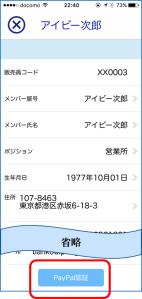
3. メールアドレスがペイパルと同じものか確認した後、『PayPal認証』をタッチ

%e5%9b%b33


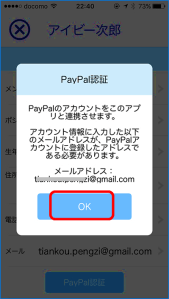
4. PayPal認証に入ります、『OK』をタッチ

%e5%9b%b34


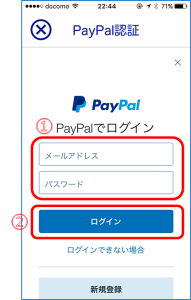
5.
①ペイパルのアカウント
(メールアドレス・パスワード)を入力
②ログイン実行

%e5%9b%b35


6. 認証成功、連携完了。
アプリでペイパルをご利用いただけます。

%e5%9b%b36


→  認証ができない場合

PayPal決済を行うための準備をする

1:メールアドレスの認証
2:お客様のカード利用明細書の文言変更
3:銀行口座の登録

◆ 1:メールアドレスの認証

※1:メールアドレスの認証をしない状態でも決済は可能ですが、ペイパルのマイアカウントに入金がされません。
※2:決済後30日を経過してもメール認証をしていない場合、決済は取消されます。お客様に請求はいきません(もしくは返金されます)。

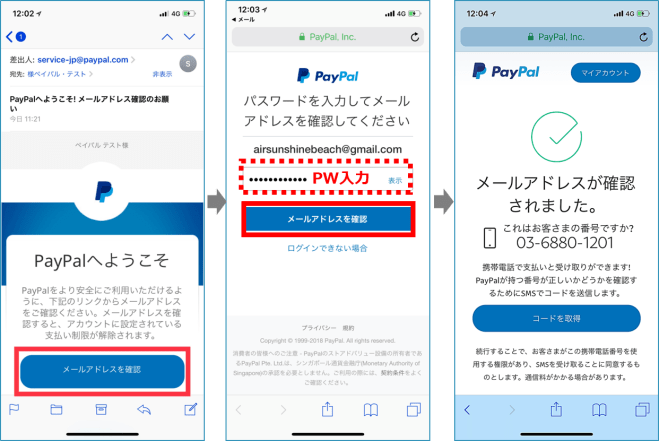
1.  ペイパルのアカウントで利用しているメールの受信トレイをご確認ください。
① 受信トレイを開き「メールアドレスの確認」をクリック
② パスワードを入力し、「メールアドレスの確認」をクリック
③ (任意)「コードを取得」してもしなくてもOKです。

メールの確認.png


▲TOPへ

◆ 2:お客様のクレジットカード明細書の文言変更

※変更していない場合は、メールアドレスの@より前の部分が表示されます。

1. ペイパルにログイン


2. マイアカウントページで「設定」→『プロフィール設定』→「販売ツール」をクリック
文言変更1


3. ①「クレジットカードの利用明細書に表示される名前」の『更新』をクリック
②事業情報の右にある「編集」をクリック
文言変更2N


4. 利用明細上の名前をご登録し、『保存』をクリックして完了です。
(名前例:IVY COSME)
文言変更3


▲TOPへ

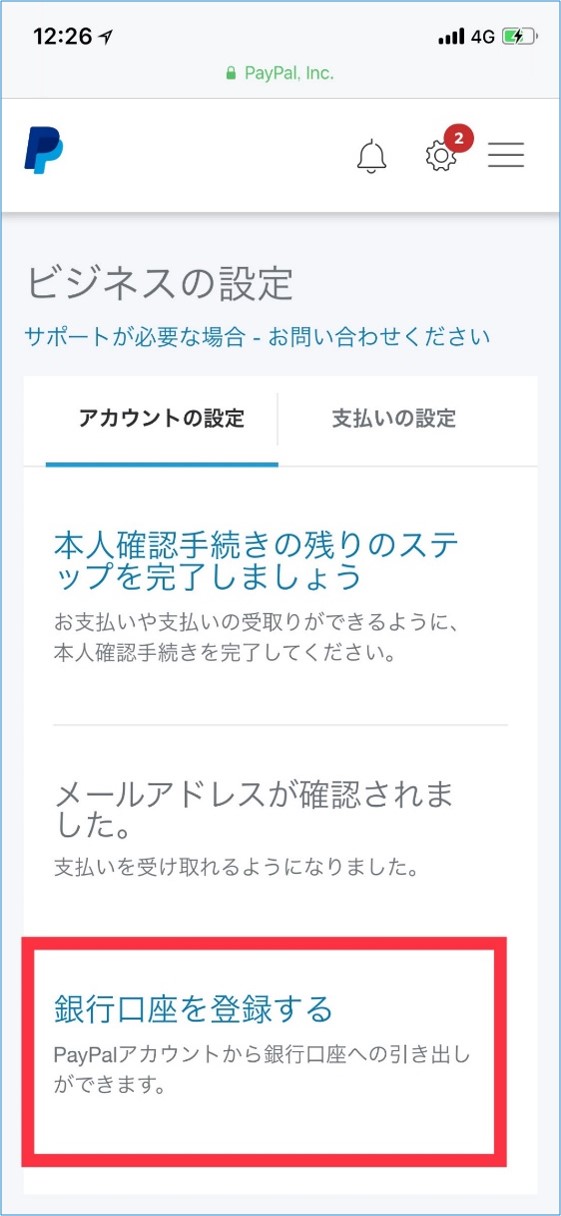
◆ 3:銀行口座の登録

1. ペイパルにログイン


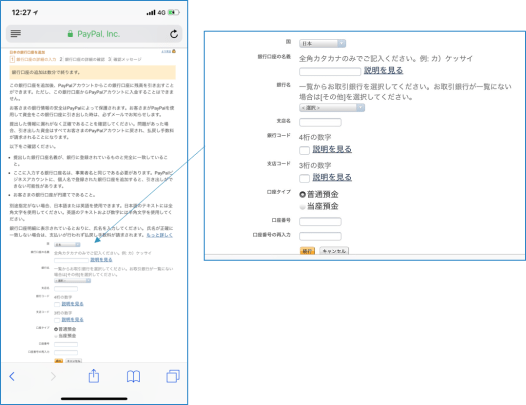
2. 『設定』→『ビジネスの設定』→『銀行口座の登録』
口座1


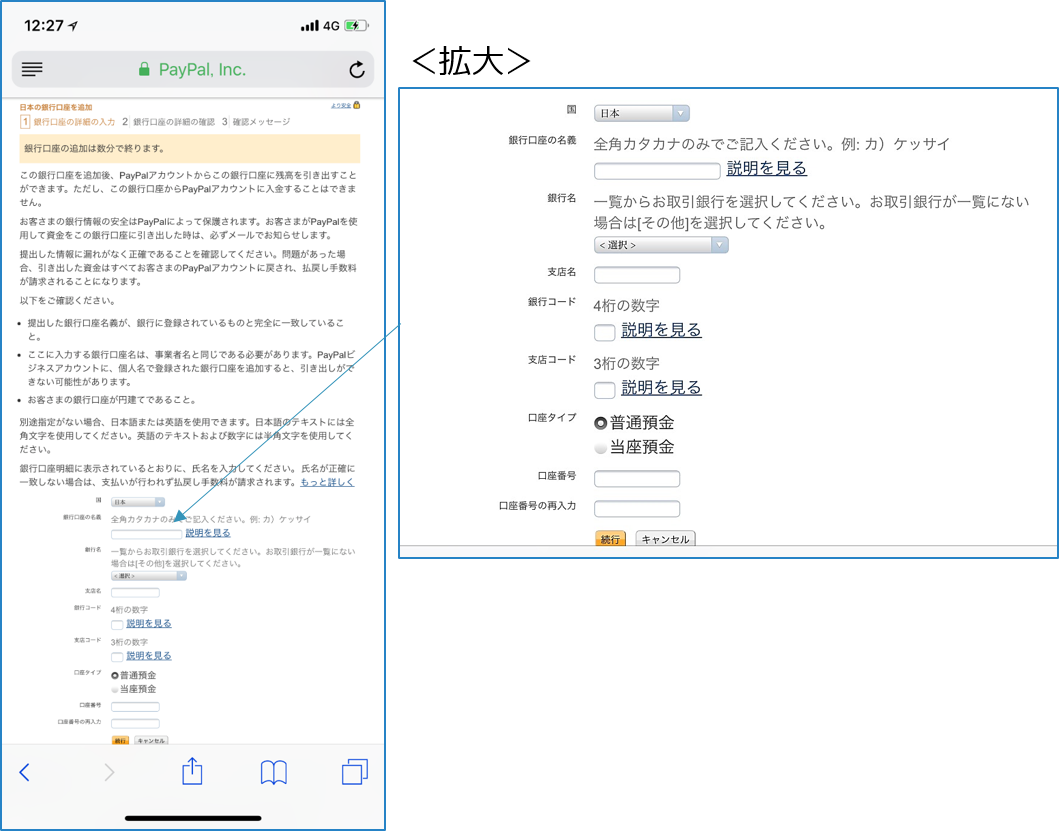
3. 引出をする銀行口座を登録してください。
口座2


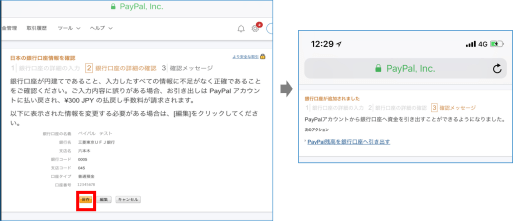
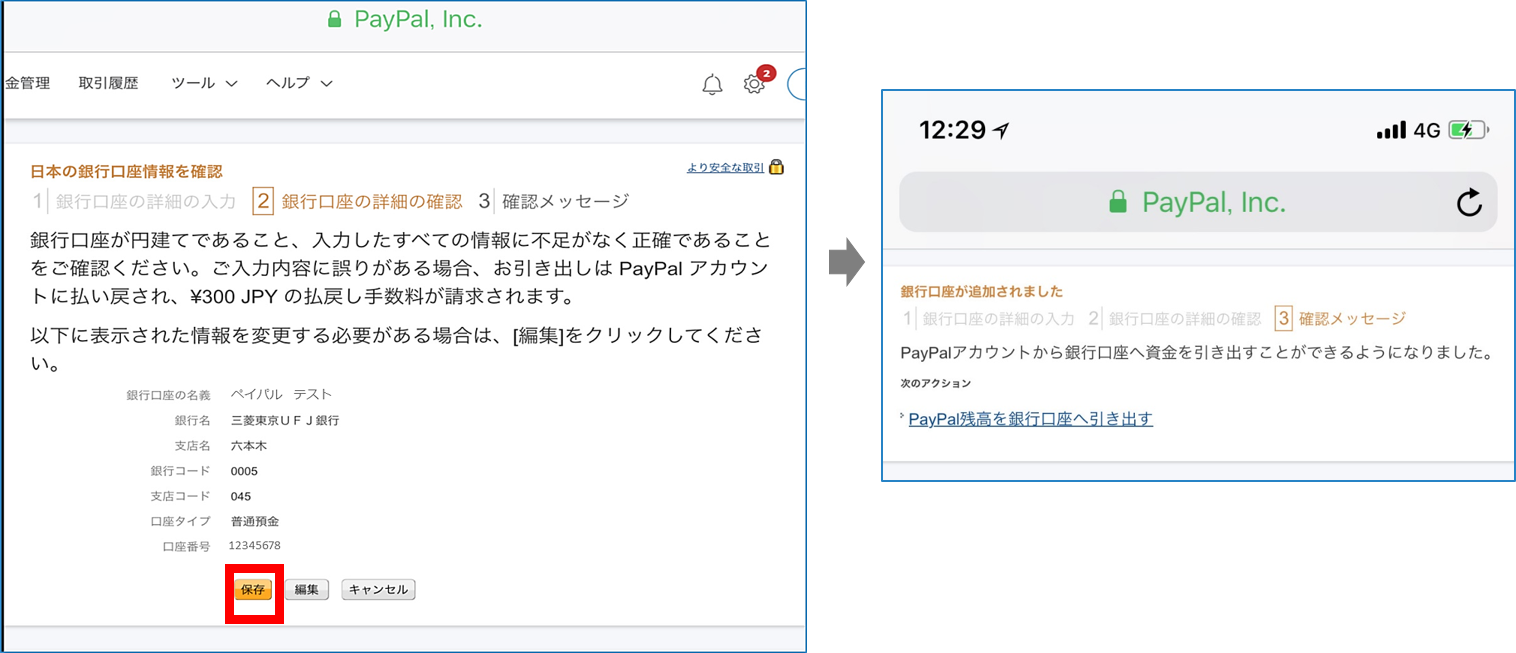
4. お間違いがないかご確認の上『保存』を選択し、完了です。 

口座3


▲TOPへ

売上の取消

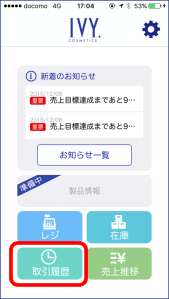
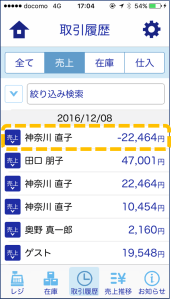
1. ホーム画面『取引履歴』をタッチ。

%e5%9b%b36


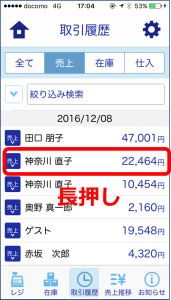
2. 取消をする売上の項目を長押しする。

%e5%9b%b37


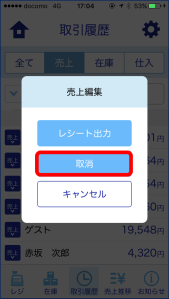
3. 『取消』を選択します。

%e5%9b%b38


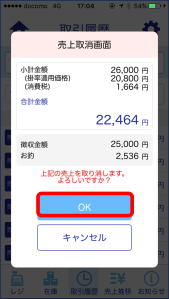
4. 内容を確認し『OK』を選択します。

%e5%9b%b39


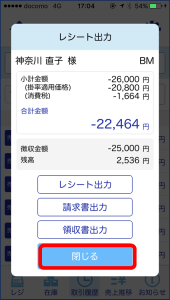
5. そのまま閉じるか、マイナス伝票が必要な場合はレシートを発行します。

%e5%9b%b310


6. 完了です。取り消した売上がマイナスで計上されます。
(Ver.2.0.2以降、取消した履歴は表示されません)

%e5%9b%b311

【関連項目】
取消した履歴を見たい


※ ペイパルの取消に関してはこちらでご確認ください。

PayPal決済の取消(返金)はどうしたらいいか。

  1. ホーム画面『取引履歴』をタッチ
  2. 取消をしたいペイパルの売上履歴を選択し、長押し
  3. 売上編集画面で『取消』を選択
  4. 売上取消画面で「PayPalサイトへ」を選択
  5. 「PayPalサイト」へ移動しログインの上、取引履歴を開く
  6. 返金を行う明細を選択
  7. 返金を実行
  8. 返金が実行されたことを確認して、アイビーレジアプリに移動
  9. 売上取消画面で「次へ」を選択
  10. 売上取消画面で『OK』を選択
  11. 閉じるか伝票が必要な場合は発行します
  12. マイナスの売上が計上されます
    ♣ お客様にはメールにて「返金のご連絡」が自動送信されます

≪注意事項≫

※ ペイパルのマイアカウントからも取消(返金)できますが、その場合、アプリの取引履歴に返金は反映されないため売上金額に差がでます。そのため、ペイパルのマイアカウントからではなく、必ずアイビーレジアプリから取消(返金)を行ってください

※誤って返金した場合、再度、決済をする必要がございますので、十分にご注意ください。


≪返金ができない場合があります≫

① ペイパルのシステムでは、決済日から180日以上経過した決済は返金できません

ペイパルアカウントに返金分の金額がない場合、返金できません
アカウントに残高がない場合は、別の決済を実施し残高を増やしていただくか、
PayPalとは別に銀行振込等による返金としてご対応ください。

上記2点に当てはまらないケースは、お手数ですがPayPalまでお問い合わせ 下さい。


(更新2023.06.14)

決済完了画面までいったが決済されていない

誤った使い方をすると問題が発生し、決済ができません。

考えられる理由

  1. アプリが最新版でない

    <解決策>
    アプリをアップデートしてください。
    最新バージョン情報はこちらです
    ⇒ご利用中のバージョン確認はこちらです

  2. 一番最後の『売上登録』のボタンを押していない

    <解決策>
    決済の手順を今一度ご確認ください。

    カード決済(ペイパル)
    ※正常に決済が行われるとペイパルのマイアカウントページに取引履歴が追加されます。また、ペイパルから決済完了通知メールも送られます。

  3. ペイパルの初期設定「メール認証」を行っていない

    <解決策>
    ペイパルへログイン>メニュー>設定>メール> 確認をチェック。メインアドレスが「未確認」になったいる場合は、確認手続き進めてください。
    販売のための準備をする(初期設定)
    <携帯キャリアメール(docomo.ezweb,softbank)をご登録されている方へ>

    PCメールを拒否する設定になっている場合が多いです。その場合は認証が難しいため、下記、アイビー化粧品 経営管理部までお願い致します。

それでも決済ができない場合は、お手数ですが下記のペイパルか当サイトのお問い合わせフォームよりご連絡ください。
■ ペイパル  電話:03-6739-7135(9:30~18:00/土日祝休)
お問い合わせの際は「アイビー化粧品の営業所」の旨、お伝えください。


お客様(買い手)がペイパルの決済完了画面までいかない

誤った使い方をすると問題が発生し、決済ができませんのでご注意ください。

考えられる理由

  1. プレミアアカウントへのアップグレード手続きが完了していない 
  2. メールが送られて3時間以上経過後の決済


解決策

  1. カード決済(ペイパル)の導入編で、手続きをご確認ください
  2. メールが送られて3時間経過後の決済は、再度、請求を行ってください


カード決済(ペイパル)の利用方法

【注意】カード決済を受付るためには、ペイパル プレミアアカウントの取得が必要です。


3つの決済パターン

ウェブブラウザで見る
(販売側のスマホを使用)

 メールでURLを送信

● QRコードで読み込む


 webぶらうざ2

1.  レジの入力をする
レジの使い方 5、『お会計へ進む』をタッチ
①「現金▼」をタッチすると、お支払方法の選択肢が現れます
②「PayPal」を選択
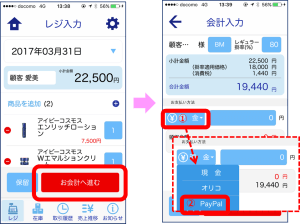
図1


2.
①『情報入力』をタッチ
※「PayPal決済を開始できません」という表示が出る場合はこちら
②『ウェブブラウザで見る』を選択

A2CC3EC0-A4E7-4E03-B916-D74DC0EC1515


3. お客様に端末をお渡しして下さい


4. 【お客様のステップ】
★新規:
クレジットカードで支払う」もしくは「アカウントを開設する」をクリック
★ペイパルアカウントをお持ちのお客様:メルアドとPWを入力。
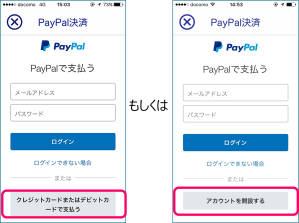
アカウントを開設する


5.お客様のステップ】
① カード情報、ご氏名、住所、電話番号、メールアドレスを入力
② ペイパルアカウントを作成するため、お好きなパスワードを入力
③『続行』をタッチ
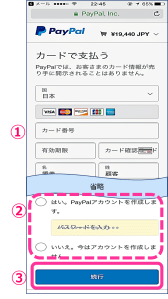
図6

※「続行」をタップ後エラーになった場合
原因としては「本人確認が終わっておらず、プレミアアカウントではない」「ペイパルのシステムによる決済拒否」「サーバーダウン」の3つが考えられます。
ペイパル、またはアイビー化粧品
にお問い合わせください。


6.【お客様のステップ】
お客様が「OK」を押して
決済同意手続きは完了。
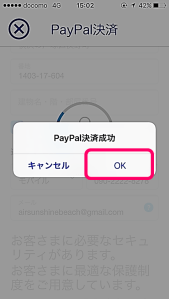
%e5%9b%b310


7. お客様から端末を受取ってください


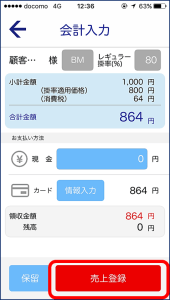
8. 『売上登録』をタッチ

%e5%9b%b311


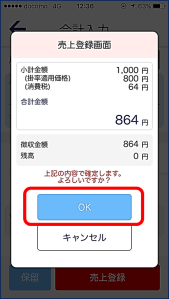
9. 『OK』をタッチ ※ここで決済完了

%e5%9b%b312

※「OK」をタップ後、エラーの表示になった場合。
原因としては、お客様がご利用になったカード会社から、限度額を超えているなどの理由で拒否されたことが考えられます。
→対処法:「キャンセル」をし、他のカードを再度決済をお願いしてください。


10.  伝票を発行する or 登録のみ。

 ▲TOPへ


メールで送信

「顧客管理」の顧客情報にメールアドレスが登録ある方のみ選択可能。

1. レジの入力をする レジの使い方 5、『お会計へ進む』をタッチ
①「現金▼」をタッチすると、お支払方法の選択肢が現れます。
②「PayPal」を選択レジの入力をする

図1


2.
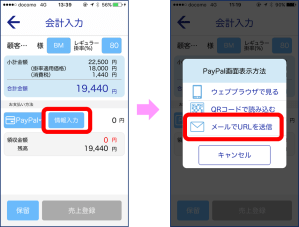
①『情報入力』をタッチ
※「PayPal決済を開始できません」という表示が出る場合はこちら
②『メールでURLを送信』を選択

C4A170CA-7A77-4FCB-AD80-C2F3966BBCFD


3. お客様の決済同意が終わるまで待機
※決済依頼メールが届かない場合はこちらをご参照ください。
1決済待機


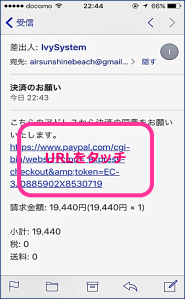
4.【お客様のステップです】 決済お願いメールを受取り、URLをクリック 図4


5. 【お客様のステップです】
★新規:「クレジットカードで支払う」もしくは「アカウントを開設する」をクリック
★ペイパルアカウントをお持ちのお客様:メルアドとPWを入力
アカウントを開設する


6. 【お客様のステップです】
カード情報、ご氏名、住所、電話番号、メールアドレスを入力
ペイパルアカウントを作成するため、お好きなパスワードを入力
『続行』をクリック
図6

※「続行」をタップ後エラーになった場合
原因としては「本人確認が終わっておらず、プレミアアカウントではない」「ペイパルのシステムによる決済拒否」「サーバーダウン」の3つが考えられます。
ペイパル、またはアイビー化粧品
にお問い合わせください。


7. 【お客様のステップ】
お客様側の決済同意手続き完了しましたら、ご報告いただいてください。 図7
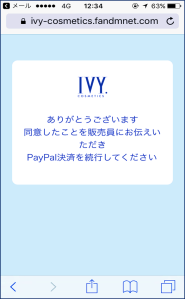

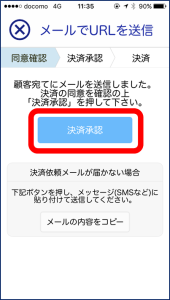
8. 『決済承認』をタッチ
同意


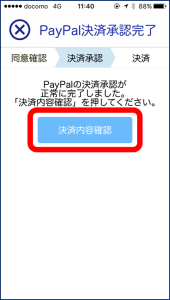
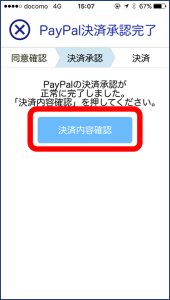
9. 『決済内容確認』をタッチ
同意2

※「OK」をタップ後、エラーの表示になった場合。
原因としては、お客様がご利用になったカード会社から、限度額を超えているなどの理由で拒否されたことが考えられます。
→対処法:「キャンセル」をし、他のカードを再度決済をお願いしてください。

メールを送信後3時間以内に決済しないとキャンセル扱いとなります。その場合は、再度、決済メールを送信してください。


10. 『決済確定』をタッチ ※ここで決済完了
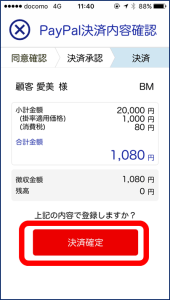
同意3


11.   伝票を発行(or 登録のみ)をして完了

▲TOPへ


QR読み込む

1.  レジの入力をする
レジの使い方 5、『お会計へ進む』をタッチ
①「現金▼」をタッチすると、お支払方法の選択肢が現れます
②「PayPal」を選択
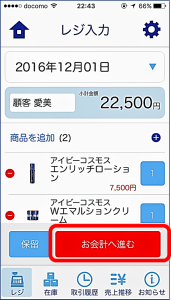
図2


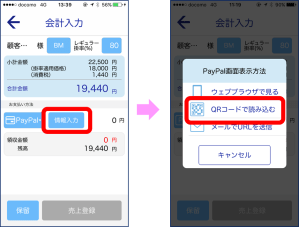
2.
①『情報入力』をタッチ
※「PayPal決済を開始できません」という表示が出る場合はこちら
②『QRコードで読み込む』を選択

QR


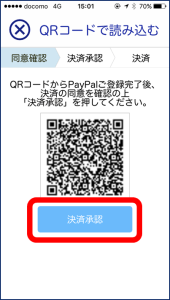
3.  決済用のQRコードが表示されますので、お客様に読み込んでいただいてください。
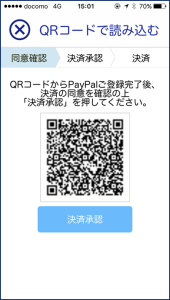
QR


4.【お客様のステップ】
お客様の端末からQRコードを読み取ります。
・iPhone/iPadは、iOS11以降、カメラをQRコードにかざすと、自動的に読み込みます。
・LINEの友達追加機能
QR専用アプリ
  ※QRコードの読み取り方法


5.【お客様のステップ】
  読み取ったURLをクリックします。
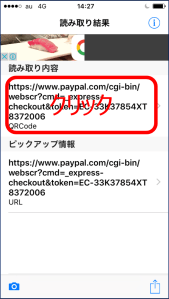
図14


6.【お客様のステップ】
★新規:「クレジットカードで支払う」もしくは「アカウントを開設する」をクリック
★ペイパルアカウントをお持ちのお客様:メルアドとPWを入力。

アカウントを開設する


7.【お客様のステップ】
カード情報、ご氏名、住所、電話番号、メールアドレスを入力
ペイパルアカウントを作成するため、お好きなパスワードを入力
『続行』をクリック

図6

※「続行」をタップ後エラーになった場合
原因としては「本人確認が終わっておらず、プレミアアカウントではない」「ペイパルのシステムによる決済拒否」「サーバーダウン」の3つが考えられます。
ペイパル、またはアイビー化粧品
にお問い合わせください。


8. 【お客様のステップ】
お客様側の決済同意手続き完了しましたら、ご報告いただいてください

図7


9. 『決済承認』をタッチ

QR1


10. 『決済内容確認』をタッチ

QR2

※「OK」をタップ後、エラーの表示になった場合。
原因としては、お客様がご利用になったカード会社から、限度額を超えているなどの理由で拒否されたことが考えられます。
→対処法:「キャンセル」をし、他のカードを再度決済をお願いしてください。


11. 『決済確定』をタッチ ※ここで決済完了
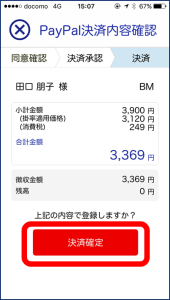
QR3


11.   伝票を発行(or 登録のみ)をして完了


( 更新 2017/12/04)

▲TOPへ
STEP 1-2 パターン② 本人確認書類を提出する場合

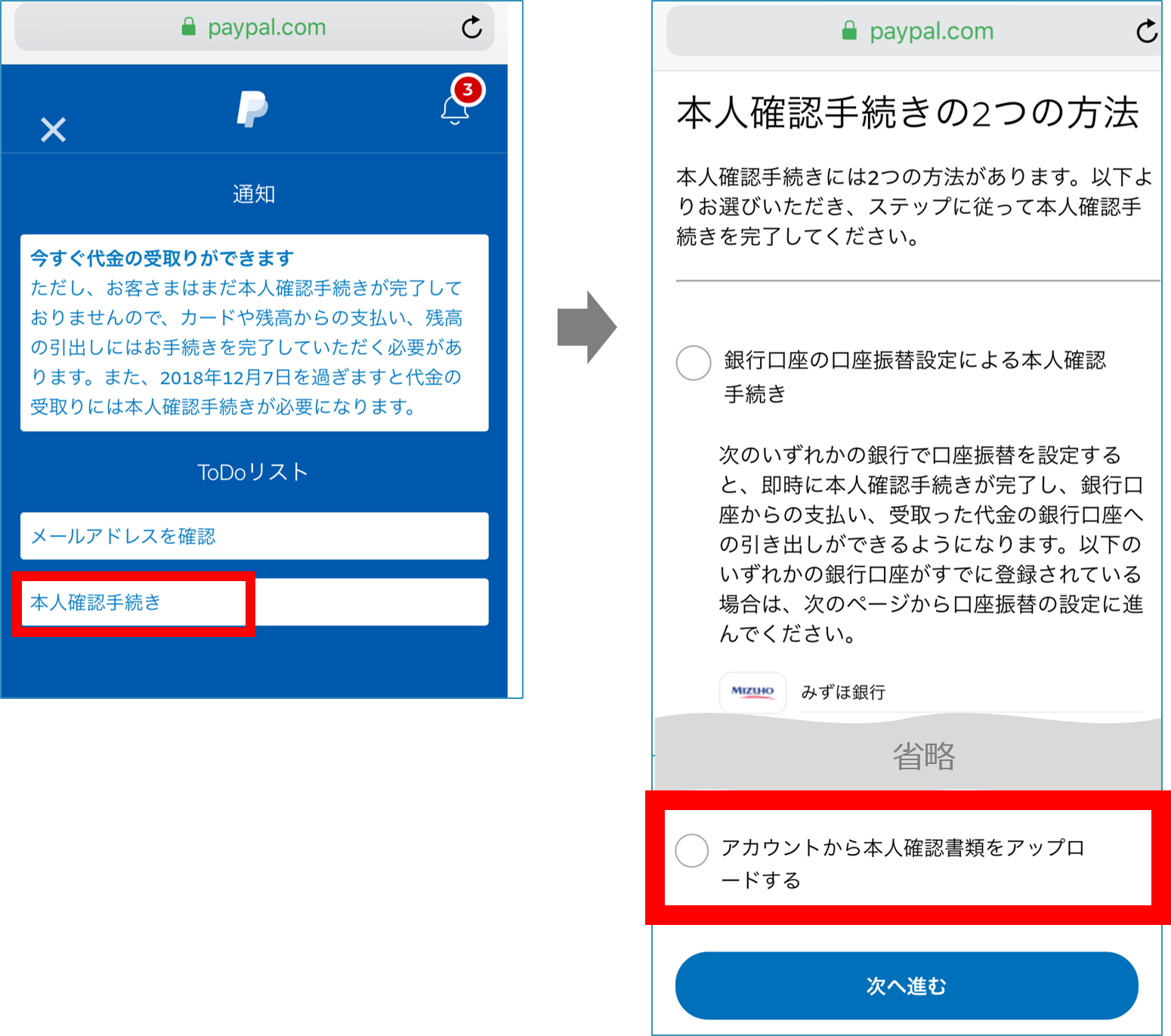
1. 本人確認手続きの選択肢から「アカウントから本人確認書類をアップロードする」を選択に「次へ進む」。

ペ9.png


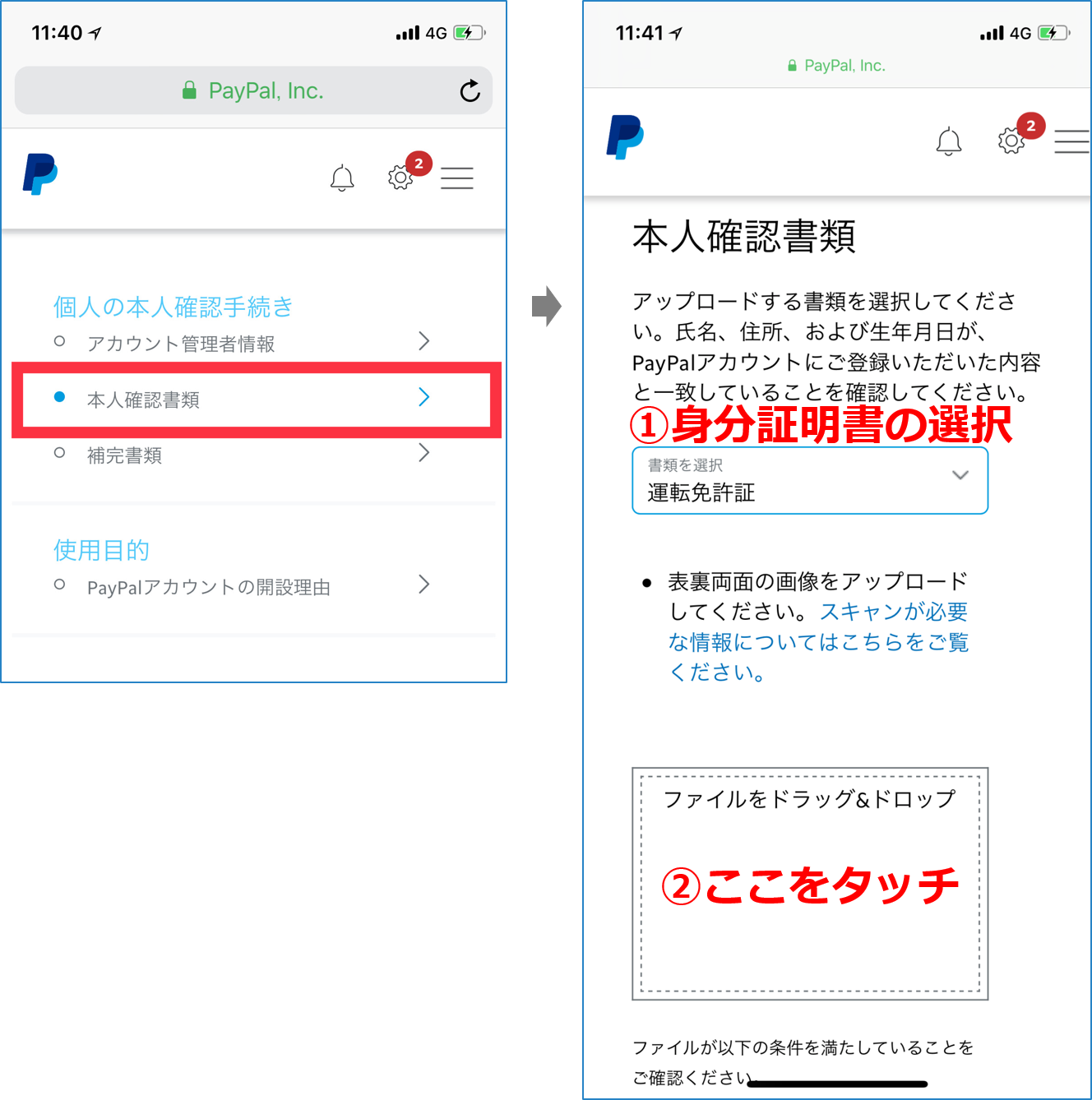
2.  ※本人確認手続きに必要な書類について
・「本人確認書類」をタップ
①  提出する本人確認書類(身分証明書)を選択してください。
②  四角の空白をタッチします。

ペ5


3.
①「写真またはビデオを撮る」を選択します。 
②  カメラを立ち上げ、提出する証明書(2枚)を撮影し、「写真を使用する」を選択します。
★iPhoneで 2MB以上になってしまう場合は、カメラモードを「スクエア」に変更して再度撮影してください。
ペ4


4. 証明書が画面上にアップされたら「書類をアップロード」をタッチします。
裏面が必要な場合、再度撮影。

%e5%9b%b37


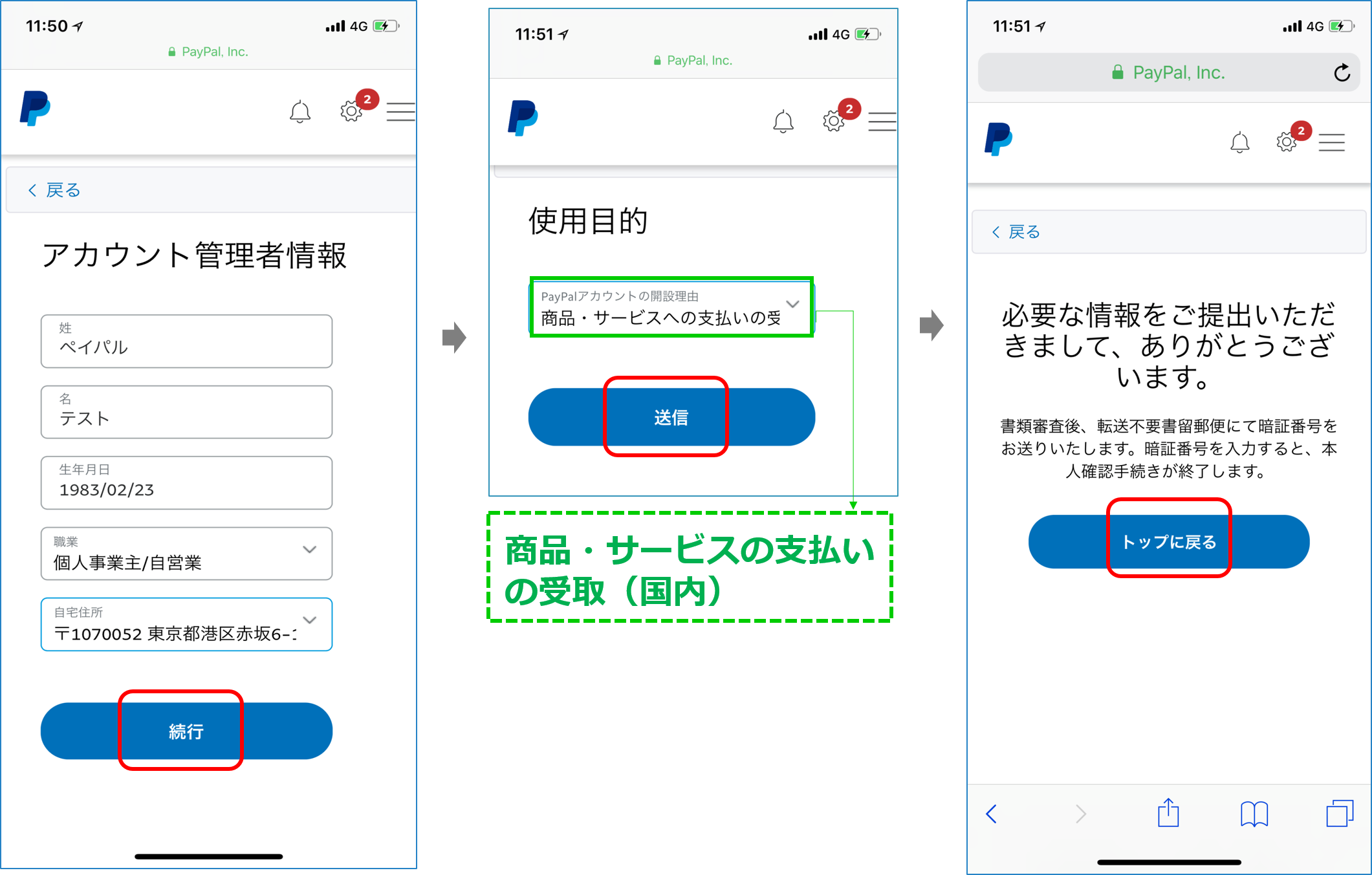
5. 提出した本人確認書類と同じ内容となる情報を入力し、「トップ」へ戻る。
★書類審査後、転送不要書留郵便ハガキにて暗証番号をお送りいたします。(約1週間かかります)
※よくあるご質問:「ペイパルから暗証番号のハガキが来ない


ペ8.png


11. 銀行口座の登録に進みます。

銀1.jpg


12. 銀行口座の情報を入力してください。

本1


13. お間違いがないかご確認の上、「保存」を選択して登録OKです。

本2


◆ 後日、ご自宅に「本人確認ハガキ」が届いたら・・・・

14. ペイパルにログイン
① メインメニューをタッチし ②『設定マーク』を選択
③  アカウント設定の少し下の方にある『アカウントのアップグレード』をタッチします。

Pログイン


15. ハガキに書かれた暗証番号を入力し、ご本人様確認が完了します。


NEXT>>> STEP2 アプリとペイパルを連携させる

(更新 2020.5.12)

よくあるご質問

▼  アプリに関すること
▼  売上に関すること
▼  在庫に関すること
▼  ペイパルに関すること
▼  プリンタに関すること
▼  その他


アプリに関する.png

  1. アプリのダウンロードができない
  2. ユーザー新規登録ができない
  3. ログインのパスワードを忘れてしまった
  4. インターネットがつながらないところでも使用できるか
  5. 新製品がアプリの商品リストにない
  6. 商品リストに選択したい商品がない
  7. 顧客情報を削除したい  
  8. 同じユーザーが、複数の端末で使用することは可能か  
  9. スマホを買い換えたら、過去のデータは消えてしまうのか
  10. アプリ内のデータを全削除したい(初期化)
  11. 「お知らせ」の通知をOFF(解除)にしたい
  12. 「お知らせ」を削除したい
  13. 「お知らせ」が来ない
  14. 「同期」ができない(エラー表示)

▲TOPへ

 

売上にかんすること

  1. お客様への請求時、掛率が変更になったため、売上を編集して、請求書を発行したい
  2. 一部返品の処理をしたい
  3. クーポン(値引)にも掛率を反映させたい
  4. 自分で使用した分はどう計上したらよいか
  5. 「取消」できないデータとできるデータの違いは?
  6. 過入金はなぜ起こり、どう処理したらいいか。

▲TOPへ

在庫に関すること

  1. レッドパワーセラム スペシャルセットを、セットではなく単品で販売したい
  2. 在庫の合計金額を知りたい
  3. 在庫の表示順を変えたい 
  4. 仕入や棚卸の日付を修正(削除)したい
  5. 初めて在庫入力する時は、仕入?棚卸?
  6. 自由に商品を登録できますか?
  7. 在庫の数が合わない
  8. プレゼント品等の仕入掛率はどうすればいいか

▲TOPへ

 ペイパルに関すること

  1. アップグレードに必要な「本人確認書類」とは?
  2. 本人確認書類のアップロードがうまくいかない(送信できない)
  3. 暗証番号のハガキが来ない
  4. 暗証番号が書かれたハガキが着たが、その後どうしたらよいか分からない
  5. アプリで「ペイパル認証」ができない
  6. お客様がペイパルの決済完了画面までいかない
  7. 決済完了画面まで行ったが、決済がされていない
  8. ペイパル決済の取消(返金)はどうしたらいいか
  9. 手数料を知りたい
  10. QRコードの読み取りアプリを持っていない場合
  11. 「決済の同意を確認」を押しても、反応がない
  12. レジの会計画面で「PayPal決済を開始できません」という表示が出る
  13. お客様に決済依頼のメールが届かない 
  14. アイビーレジ経由のPayPalの支払いステータスが保留になってしまった
  15. PayPalに問い合わせたい

▲TOPへ

 

プリンタに関すること


  1. プリンタのご購入方法
  2. 「プリンタが見つかりませんでした」というポップがでる
  3. 「エラー5」とは何でしょうか?
  4. プリンターの故障かな?
  5. 機種変更をしたら、プリンタに接続できなくなってしまった

▲TOPへ

その他

  1. クーリング・オフの書面交付は、どのようにしたらいいか 
  2. レシートに個人の住所を載せたくない
  3. ログインのパスワードを忘れてしまった
  4. お誕生日のお知らせのタイミングは?
  5. 実践報告書を作成/送信する方法は?
  6. 実践報告書が販社の管理サイトに反映されません。

▲TOPへ