PayPal決済で嬉しい2つのキャンペーン始まっています!

【3月4月対象】決済手数料が実質無料となる「決済手数料キャッシュバック」キャンペーンと【3月14日から先着4,000名に達するまで】PayPal 500円クーポンプレゼント!キャンペーンの2つをPayPal主催で実施しています。

↓↓↓キャッシュバックキャンペーンは4/30で終了しました↓↓↓

クーポンプレゼント!キャンペーンは引き続き開催中です。ご利用ください!

1.PayPalキャッシュバック!キャンペーン

1.PayPalキャッシュバック!キャンペーン詳細リーフレット

特典内容
①対象期間中、PayPal決済手数料を全額キャッシュバック!(通常3.6%+40円/件)※エントリー手続不要
②対象期間中、PayPal決済を10万円以上された
販売員の方と該当者のいる販社長に
QUOカード500円分プレゼント!
対象期間2019年3月1日(金)~4月30日(火)2か月間
上限金額PayPal決済金額100万円分の決済手数料まで
対象決済方法アイビーレジを利用したペイパル決済のみ
特典の提供方法①対象期間終了後、60日以内に対象者のPayPalアカウントへ返金
②各推進部・事業部経由で対象者の皆さまへお届け

2.PayPal500円クーポンプレゼント!キャンペーン

2.PayPal500円クーポンプレゼント!キャンペーン詳細リーフレット

特典内容:
先着4,000名様PayPal500円クーポンプレゼント!
対象期間:2019年3月14日(木)~先着4,000名様に達するまで
対象決済方法:2019年3月14日(木)~先着4,000名様に達するまで
下記クーポンサイトから500円クーポンを取得し、
下代金額3,500円(税込)以上の決済時に利用可
https://www.paypal.com/jp/webapps/mpp/offers?view=details&offerId=7UD5TR8EJD6S8

※その場のご購入金額から割引可能です!
特典の提供方法: PayPalアカウントでの決済時に500円割引
注意事項:・クーポンを取得しないと割引が適用されません
・同一アカウントでクーポンは一度しか取得できません
・先着順・数量限定のクーポンですので、
 なくなり次第終了いたします
・クーポンを保存した状態で3,500円(税込)以上の
 PayPal決済をご利用いただくと、
 500円割引クーポンが適用されます
 クーポンを保存後、アイビー化粧品購入前に
 3,500円以上のほかのPayPal決済が発生した場合は、
 そのお支払いにクーポンが自動的に適用される
 可能性があります
・その他詳細につきましては、上記クーポンサイトを
 ご参照ください

【注意事項】

  1. 新規でPayPalアカウントを開設される方は、必ず本人確認手続きを完了し、また、アプリとPayPalの連携をお願い致します。PayPalの手続きページへ移動
  2. ご登録に不備がある場合や不正な利用があった場合は、キャンペーン対象外をさせていただく場合がございます。
  3. 決済手数料が実質無料となるのは、アイビーレジを使用して代金を受取った分のみです。PayPalのWEBサイトやアプリからの取引、ネットショップなどの他のご利用は対象となりません。
  4. キャンペーン内容および期間は、予告なく変更になる場合があります。

◆ PayPalのご登録・ご利用方法はこちらをご覧ください。

◆ この件に関するお問い合わせ先
アイビー化粧品 経営管理部
TEL:03-6880-1201(平日9:30-17-30)
Email:ivyregi@ivy.co.jp

STEP 1-2 パターン① 銀行口座の登録

下記の条件を満たしている場合、銀行口座の登録をするだけでビジネスアカウントの取得ができます。満たしていない方は、ご本人様確認書類の提出の手続きをご参照ください。

① 2018年6月20日以降にペイパルを新規登録する方。
② 下記銀行のいづれかに口座をお持ちの方。banks.png


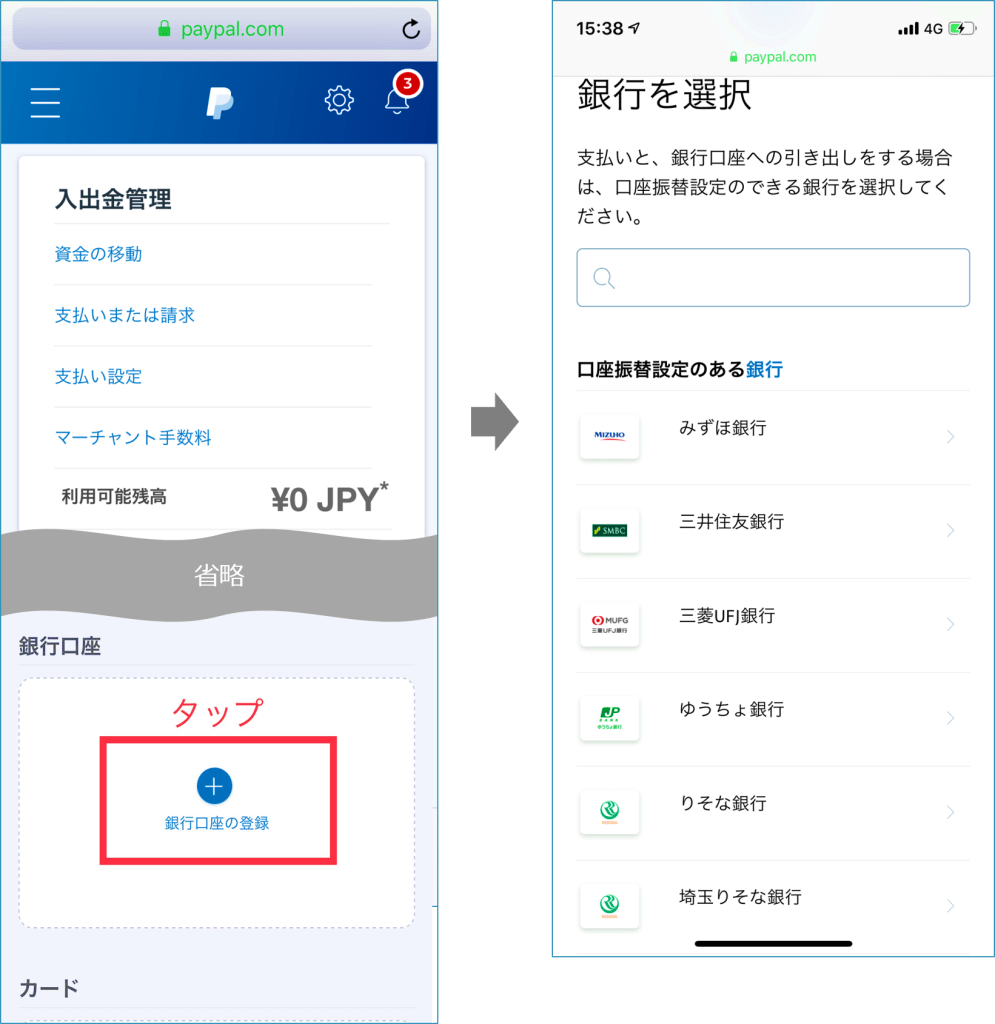
1. ペイパルのマイアカウントページから銀行口座の登録に進みます。
ペ8


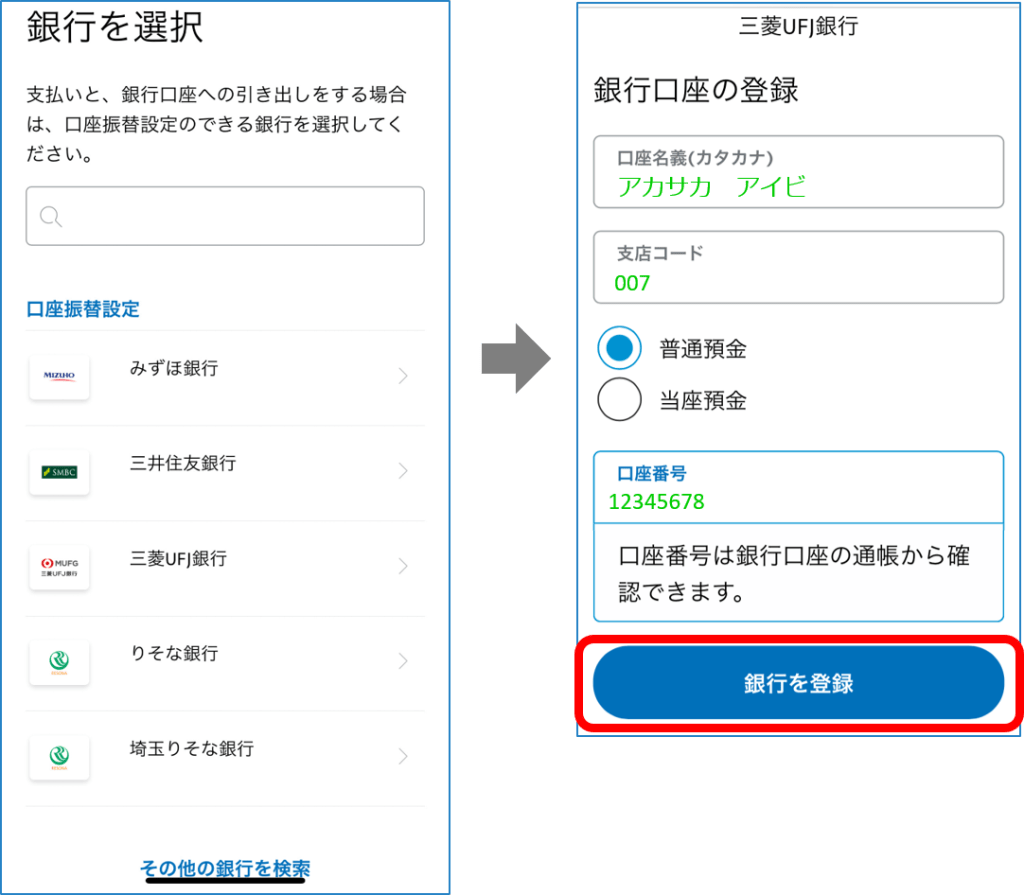
2. 銀行を選択し、口座番号等を入力してください。
図9


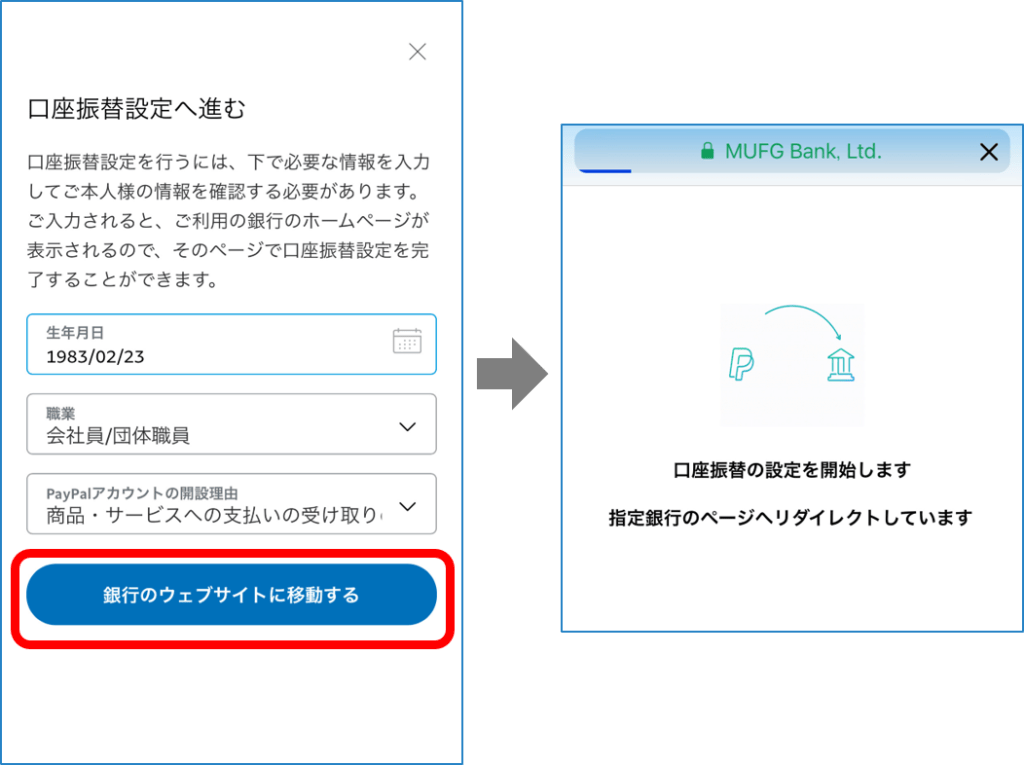
3.  生年月日、職業、アカウントの開設理由をリストから選択し、本人確認に進みます。
図10


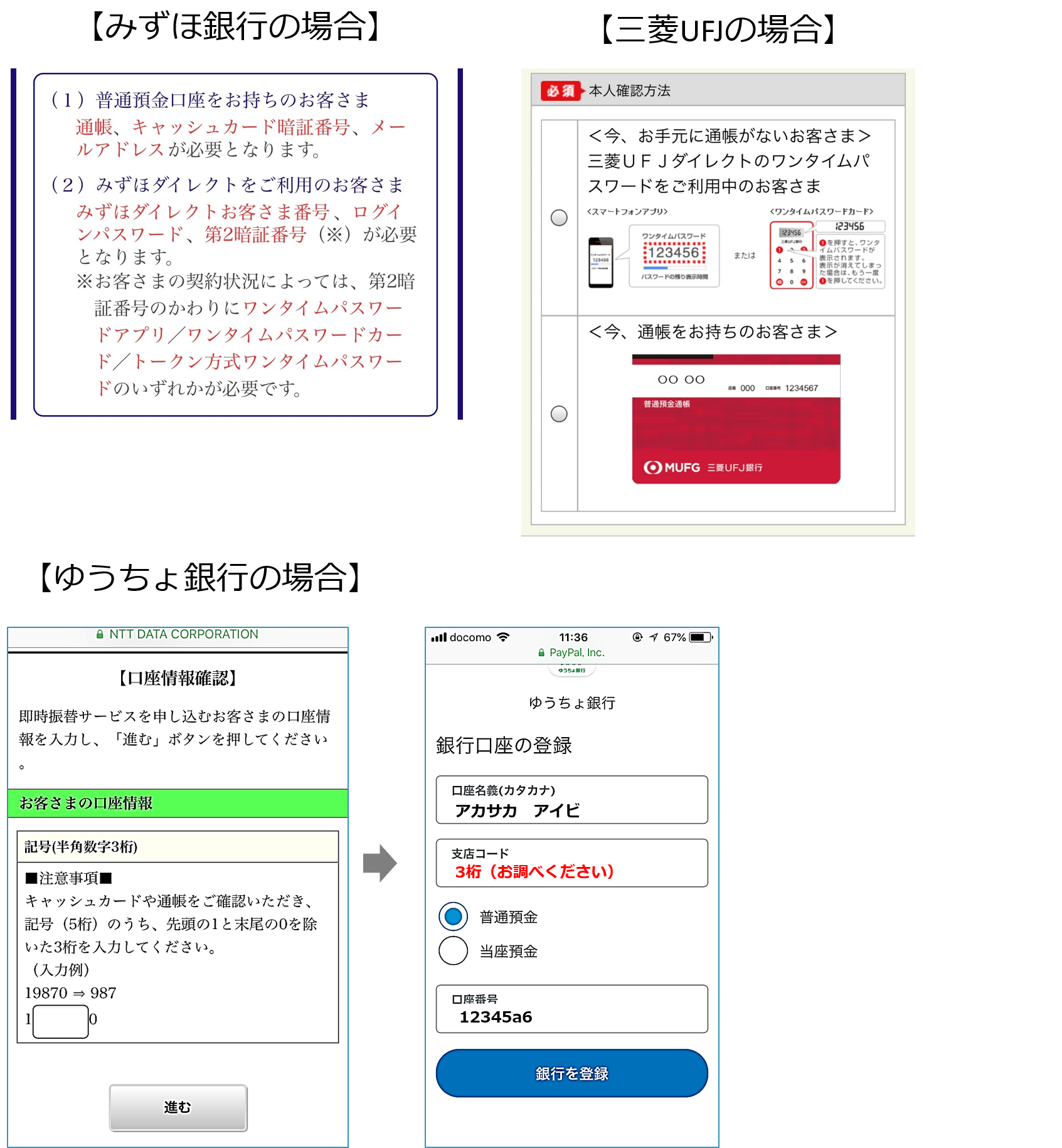
4. 各銀行の認証画面で必要事項を入力し、口座振替申込を行ってください。
※銀行によって求められる認証が違います。必要なものをお手元にご用意ください。

銀5

※ 記号番号から振込用の店名・預金種目・口座番号を調べる


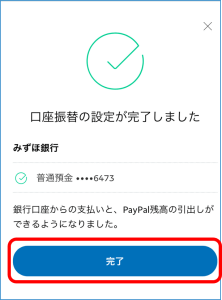
5.  口座設定の完了です。「完了」をタップしてください。

図13


⇒⇒ STEP2 アプリとペイパルを連携させる

(更新 2018.11.08)


<ペイパルの新規登録>ビジネスアカウントを取得する手順

STEP1-1:ビジネスアカウントを取得する


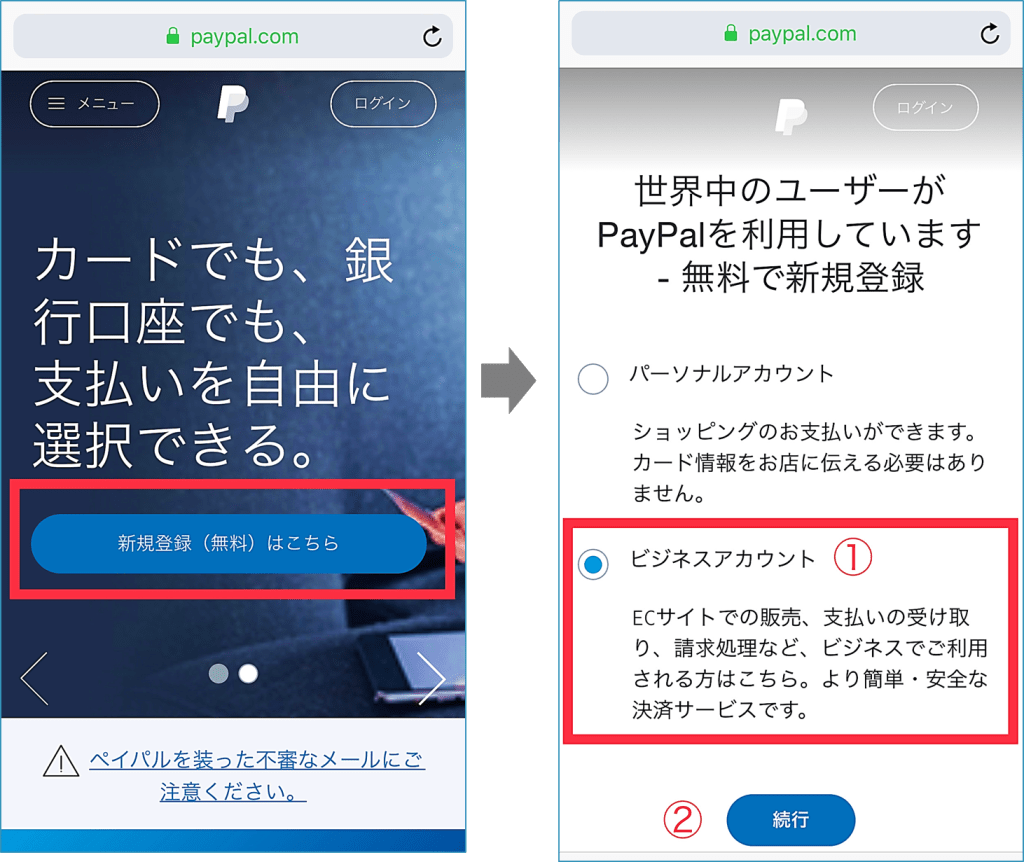
1.
ペイパルのWEBサイトへアクセス外部リンク画像   

    ① 「新規登録(無料)はこちら」を選択
 ② 「ビジネスアカウント」を選択

ぺ1


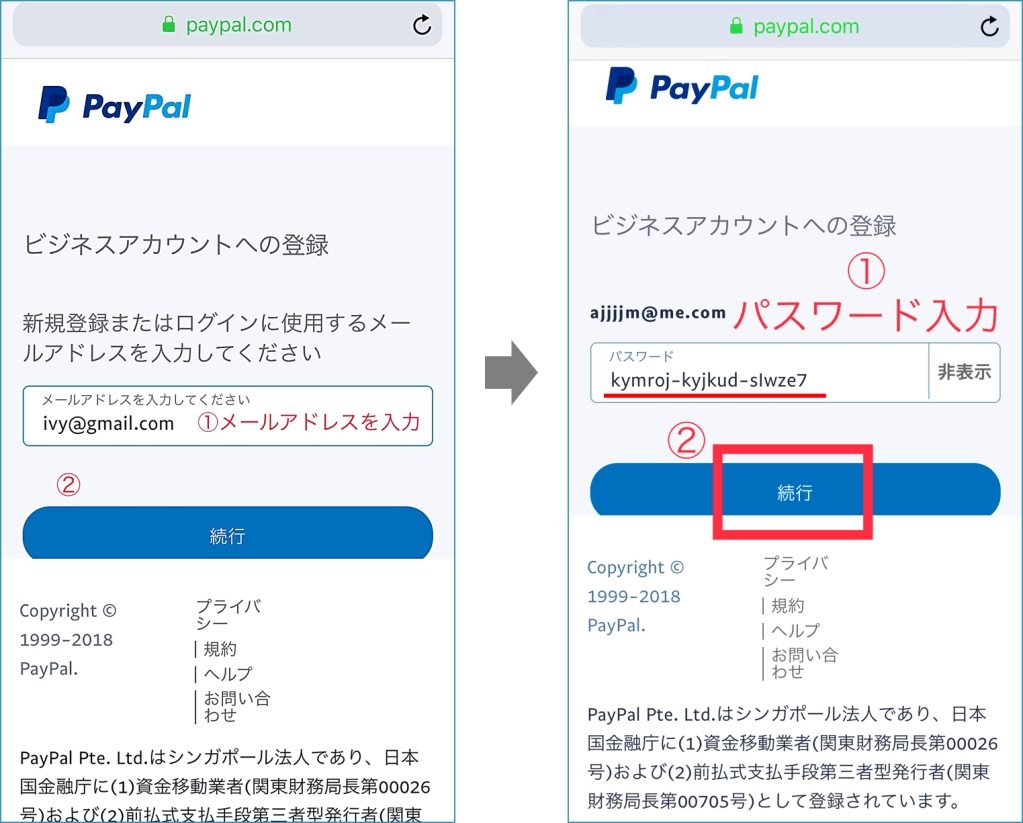
2.
メールアドレス・パスワードをご登録ください。

※メールアドレスは、ペイパルからの重要な通知を受け取るため、@docomo.ne.jp等のキャリアメール(PCメールを受信できない)ではなく、@gmail.com等のフリーメールをご登録ください。


ぺ2


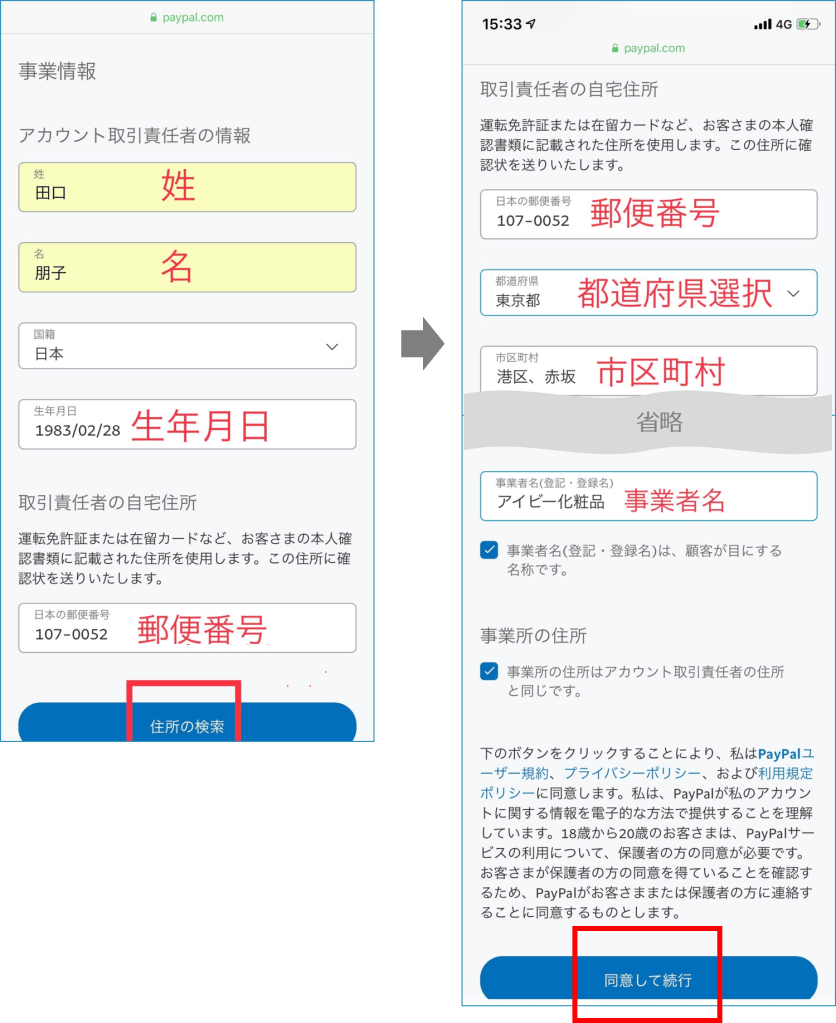
3.
① 姓・名・生年月日・郵便番号を入力「住所の検索」をします。
② 自宅住所の情報をご入力ください。
ぺペ


4.
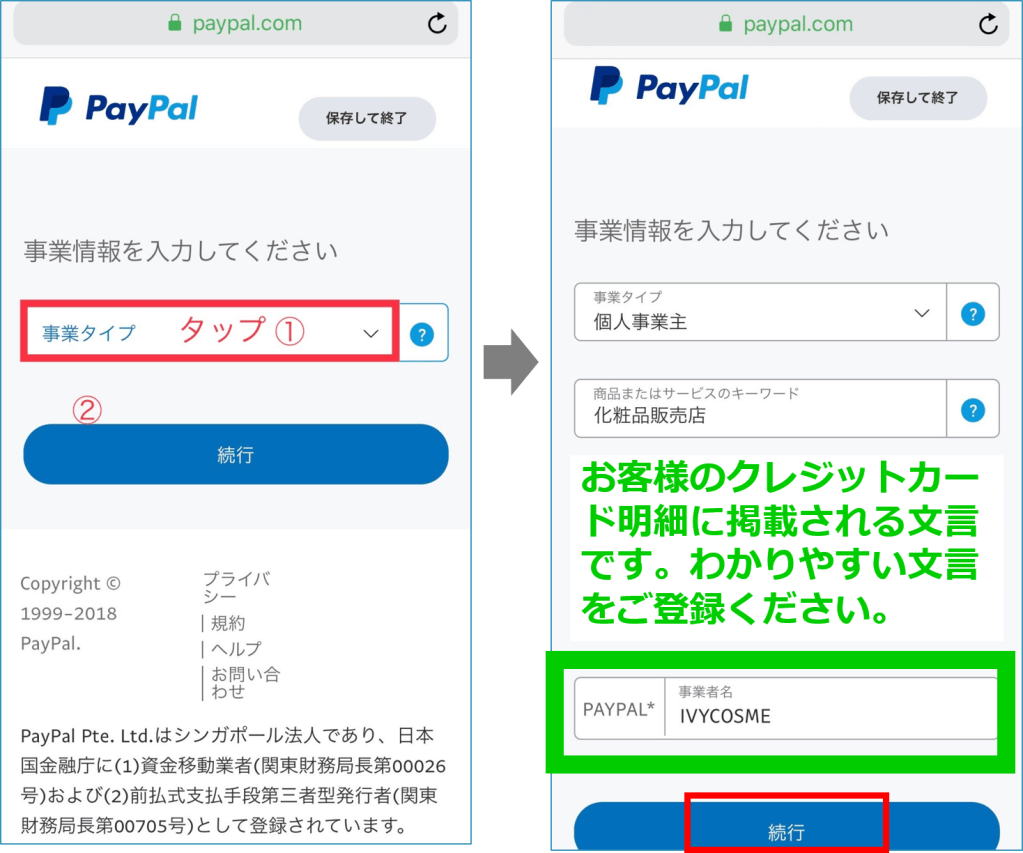
① 事業タイプを選び ② 「続行」⇒事業情報をご登録下さい。

ぺ4


5.
基本設定は完了しました。
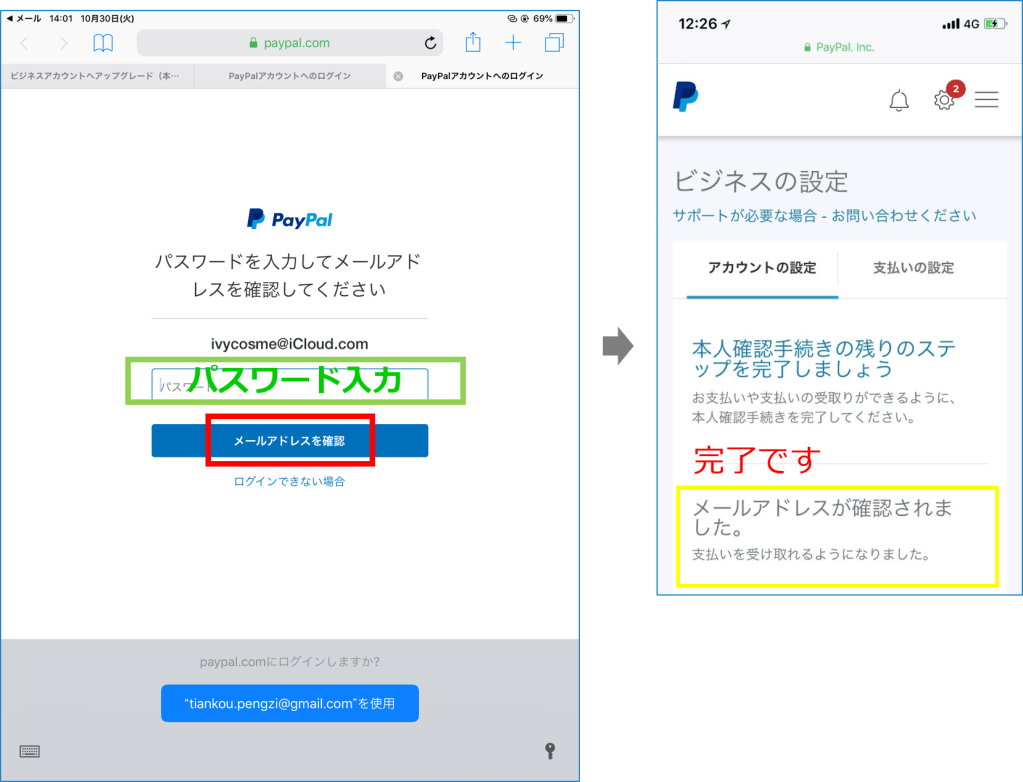
① 「メールアドレスを確認」を選択します。
②  ペイパルに登録したメールアドレスの受信トレイを開き、ペイパルからのメールを開きます。

※「メール認証」を行わないと、決済はできても入金されません。新規登録後30日以内に「メール認証」を行わないと、代金がお客様へ返金されますのでご注意ください。


ぺ5


6.
ペイパルのパスワードを入力し、「メールアドレスの確認」をタップし、完了です。

ぺ6


7.
続いて、ご本人様確認を行います。
2パターンございますので、状況に応じてご選択ください。

ぺ7

>>> STEP1-2 パターン①銀行口座の登録 へ

※ 下記①②の条件を満たしている場合、銀行口座の登録をするだけで瞬時にご本人様確認が完了します。
① 2018年6月20日以降にペイパルを新規登録する方。
② 下記銀行のいずれかに口座をお持ちの方。
banks

上記に該当しない方は、

>>> STEP1-2 パターン②:ご本人確認書類の提出へ

ペイパルの基礎知識と使い方

%e5%9b%b32
アメリカ企業ペイパル社が提供するオンライン決済サービスです。(他社例:Apple Pay,LINE Pay,GMOペイメントゲートウェイ,Amazonログイン&ペイメントなど)
お客様と販売側の間に、ペイパルが介在することで、販売側がカード会社と直接契約しなくてもクレジット決済を導入できる仕組みです。
特別な機器は不要。スマホかタブレットがあれば簡単に導入できます。

ペイパルアカウントにクレジットカード、デビットカードを登録するか、銀行の口座振替設定を行うだけで、IDとパスワードのみでの取引が可能に。お支払い情報をお店側に伝えることなく安全にご利用いただけます。
新規登録も無料。クレジットカード・デビットカードはご購入画面から、銀行口座はペイパルのホームページから設定できます。

%e5%9b%b33◆ お客様のメリット
・Visa,Master,JCB,Amex、主要なクレジットカードに対応しているため、アイビーカードを作らなくてもいい。
・クレジットカード番号が販売側に伝わらないので安心です。
・ご自身でお持ちのカードが使えるので、ポイントが貯まります。
・アカウント開設費や支払い手数料は一切かかりません。(手数料は販売側負担)
・現時点でアカウントは持っていなくても大丈夫です。初めてのペイパル決済時にアカウントをつくれます。そうすれば、次回以降はアカウント入力(メルアドとパスワード)だけで簡単に決済できます。

◆ 販売側のメリット
・Visa,Master,JCB,Amex、主要なクレジットカードを取り扱えるため、販売のチャンスを逃しません。
・ご自分のペイパルアカウントから銀行口座への出金が最短3営業日
・審査はありません。ご本人確認資料(免許証等)をオンラインでアップロードするか、銀行口座を登録(メガバンク6銀行のみ)するだけです。
・アカウント開設費、月額利用料は無料。(※決済手数料は、2.9~3.6%+40円/件)


%e5%9b%b34

・販売側負担の支払手数料が、1件につき3.6%+40円かかります。
・お客様のお支払限度額は「100万円」です。
・アイビーレジ以外でペイパルをご利用される場合、限度額に関らず不正探知機の発動により決済できない場合があります。アイビーレジからご利用くださいますようお願い致します。


%e5%9b%b35◆ お客様
事前にペイパルアカウントの取得は不要です。
◆ 販売側
①ペイパルのホームページから、ビジネスアカウントを取得します。その後、アプリ「アイビーレジ」(以下、アプリ)と連携をさせます。詳しくはこちらです。
②商品の販売の際、アイビーレジアプリのレジ「お会計」画面で「PayPal→情報入力」を選択します。すると「メール送信・QRコード・ご利用の端末」の3つの決済選択肢が現れます。
③任意の決済方法を選択し、お客様にペイパルの決済手続きをお願いしてください。
QRコードとメール決済の場合、お客様の手続き中に販売側の画面を閉じると決済がキャンセルされますのでお気をつけ下さい。
④お客様のペイパルの手続きが終わったら、販売員側の画面で「売上登録」をして決済完了です。※決済が成功した場合、お客様にも販売側にも決済完了メールが届きます。


(更新 2018/10/18)


QRコード読み取りについて

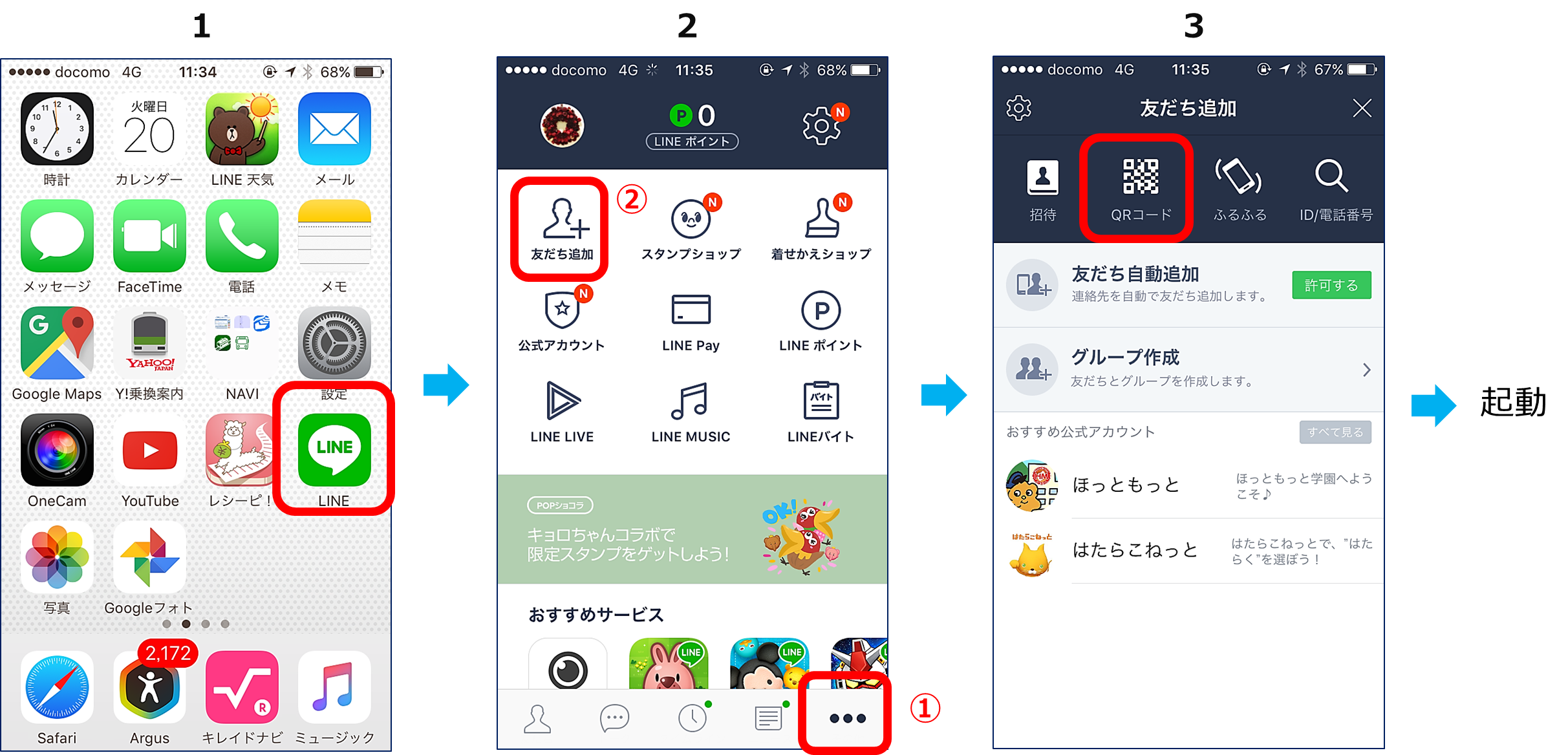
端末のカメラモード、またはLINE、専用アプリを取得していただくとご利用可能です。

LINEから読み込む

line

iPhone、iPad  

iOS11.0.0以降、カメラの写真モードでQRコードを映すと自動的に読み取ります。
まだiOS11.0.0でない方は、ソフトウェアを最新バージョンへ更新してください。

Android 版QRコード読取アプリ

google

手数料

【受取手数料】

♠ 国内 3.6%+40円
♠ 海外 3.9%+40円

※前月の取り扱い金額によって手数料率が安くなる仕組みもございます。(マーチャントレート)

【引出手数料】

♠ 日本の金融機関への引出
250円(引出金額49,999円以下)
無料   (引出金額50,000以上)

【返金手数料】

♠  返金をする場合、決済時に発生した返金額に対する手数料率(国内3.6%)は返金されますが、40円は返金されません。

【チャージバック手数料はどのようなケースで発生するか】

♠  支払いに対して、買い手が身に覚えなし等の理由でカード会社に申請し、カード会社がその申請を認めた場合、チャージバックという支払いのキャンセルが行われます。その場合、売り手の残高から該当金額と合わせてチャージバック手数料の、1,300円が差し引かれます。

※ 事前に買手クレジット明細への文言を変更し、お客様にアイビー化粧品を購入したことを分かりやすくしましょう。⇒ ペイパルの初期設定

銀行への引き出し(出金)

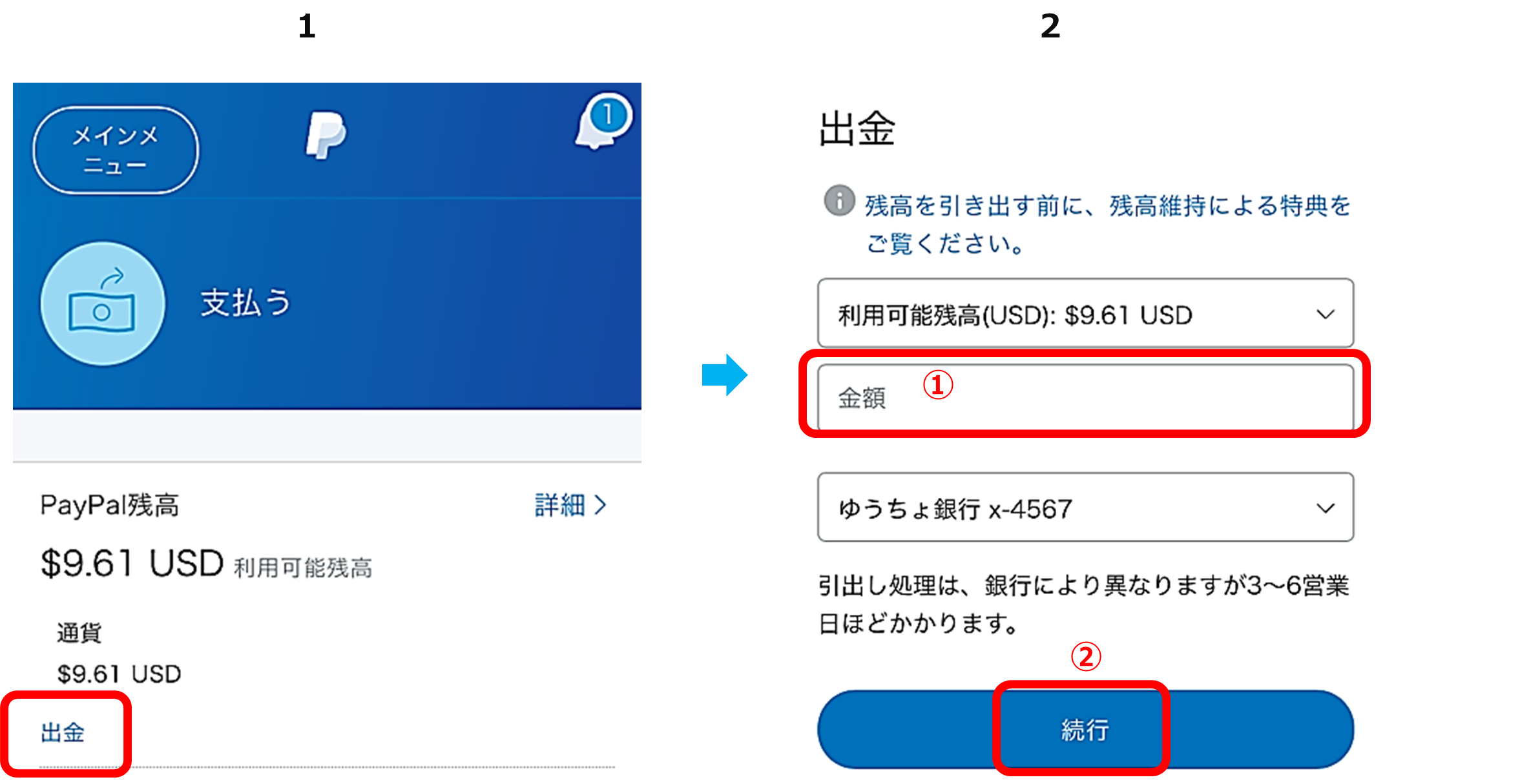
  1. ペイパルにログインし、マイアカウントにある『出金』をタッチ
  2. 『出金する金額』を入力し、『続行』をタッチ。

・銀行口座の設定方法はこちらをご参照ください。

※引出手数料
日本の金融機関への引出手数料は、引出金額が49,999円以下の場合は手数料250円がかかります。50,000円以上は無料です。


%e5%87%ba%e5%8b%a4


(更新 2017.07.24)

ペイパルから暗証番号のハガキが来ない

本人確認書類の不備やアカウントへの登録情報と本人確認書類の情報が異なる場合、ハガキが送付されません。
1週間以上送られてこない場合、ペイパル(03-6739-7135)までお問い合わせください。

よくある事例

  • アカウントに登録した住所と本人確認書類の住所が違う
  • 郵便局からの不在通知に気づかず、ハガキがペイパルへ返送されていた

本人確認手続きに必要な書類

ペイパルで代金を受け取るには、本人確認手続きが必要です。
⇒詳細はこちらです。

アカウント作成者の確認書類の準備

下記【A】・【B】から、それぞれ1点ずつ

【A:マイナンバーが記載された書類】

  • マイナンバーカード
  • 住民票の写し
  • 住民票記載事項証明書(6ヶ月以内に発行されたもの)※住民票コードと本籍は黒塗りして提出してください

【B:マイナンバーが記載された書類】

≪日本国籍の方≫

  • パスポート
  • 運転免許証
  • 健康保険証
  • 介護保険症
  • 障碍者手帳

≪外国籍の方≫

  • 在留カード
  • 特別永住者証明書

本人確認書類(個人)のさらに詳しい情報についてはこちらをご確認ください。

◆法人確認書類の準備

≪法人でご利用の方≫
法人としてビジネスアカウントをご利用いただく場合は、アカウント登録者ご本人の本人確認書類に加えて、交付日から6ヶ月以内に発行された下記いずれかの書類が必要です。
書類をスキャンして、GIF、JPG、PNG、PDFのいずれかの形式でご用意ください。

●登記簿謄(抄)本
●現在(履歴)事項証明書

本人確認書類(法人)のさらに詳しい情報についてはこちらをご確認ください。