機種変更された場合、以前のプリンタに繋いだ情報が残っている可能性もあります。
一度、以下の手順をお試しください。
1. スマホのBluetooth設定からプリンタを切断する。
2. 端末を再起動する。
3. 改めて、スマホのBluetooth設定からプリンタをペアリングする。
4. アプリでプリンタ設定をしていただく。
★再起動をお忘れずに実施ください。
よろしくお願いします。
機種変更された場合、以前のプリンタに繋いだ情報が残っている可能性もあります。
一度、以下の手順をお試しください。
1. スマホのBluetooth設定からプリンタを切断する。
2. 端末を再起動する。
3. 改めて、スマホのBluetooth設定からプリンタをペアリングする。
4. アプリでプリンタ設定をしていただく。
★再起動をお忘れずに実施ください。
よろしくお願いします。
アップロードできる書類は2点まで、サイズは2点合計5MBまでです。
必要な書類2点を一緒に撮影・スキャンするなど工夫をして、アップロードしてください。
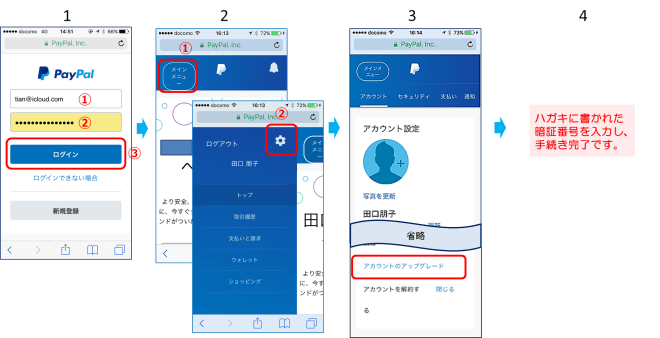
詳細につきましては、PayPalのホームページをご確認ください。
※ 本人確認手続きに必要な資料はこちらです。
商品選択の画面で「その他取り扱い商品」をご選択いただきますと、その商品に“掛率を適用するかしないか”をご選択いただけるようになりました。〈Ver.2.1.0以上〉
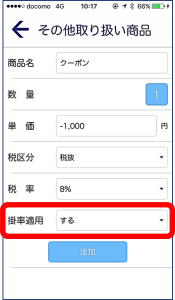
⇒ 操作方法「値引き(クーポン等)を入力する」
更新日時 2017/05/09
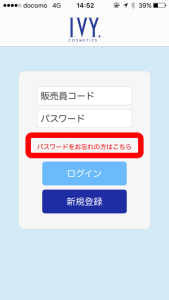
アイビーレジアプリのログイン画面の「パスワードをお忘れの方はこちら」から再設定をお願い致します。アイビーレジWEBからは変更できませんのでお気をつけください。
1. 「パスワードをお忘れの方はこちら」を選択
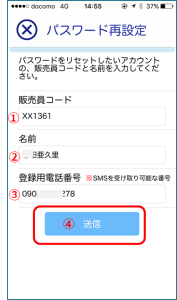
2. ①販売員コード
②お名前(空白なし)
③携帯番号(SMS受け取り可能なもの)
④「送信」
3. SMSメッセージが届きます
再設定用のPINコード6桁をコピーするかメモしてください。
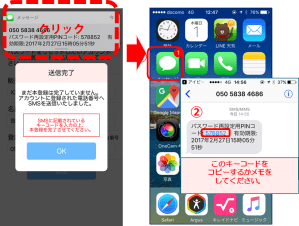
4. アプリに戻り「OK」をタッチ
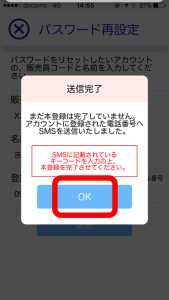
5. ① 新しいパスワードを入力
② ステップ3のPINコード6桁を入力
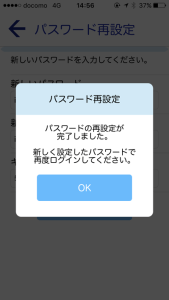
③ 「決定」

6. 再設定完了です。
ログイン画面から、販売員コードとステップ5で登録したパスワードでログインしてください。
【考えられる理由】
・お客様の決済が完了する前に、「決済同意を確認」を押している。
【解決策】
・決済依頼メールを送信しても、お客様が決済するまで次のステップには進めません。
離れた場所で決済する際には、お客様と電話などでやりとりをしながら決済を進めて下さい。
<よくある質問>
レシートに自分の住所を載せたくない
<ご回答>
レシートに個人住所を載せたくない場合は、販社の住所にご変更ください。
【操作手順】
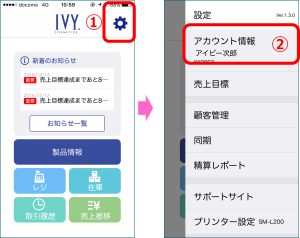
1:
① ホーム画面から『設定』タッチ
②『アカウント情報』をタッチ
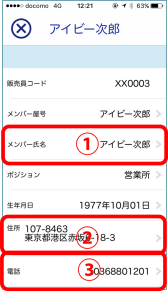
2:アカウント情報を編集してください。
①メンバー氏名はご自身のお名前。
②住所は販社へ。
③電話番号はご自身の携帯、ご自宅、事業所もしくは販社。
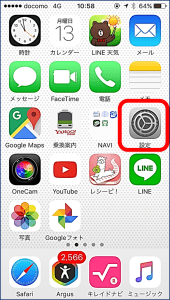
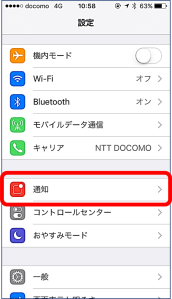
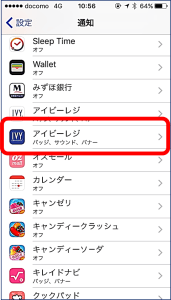
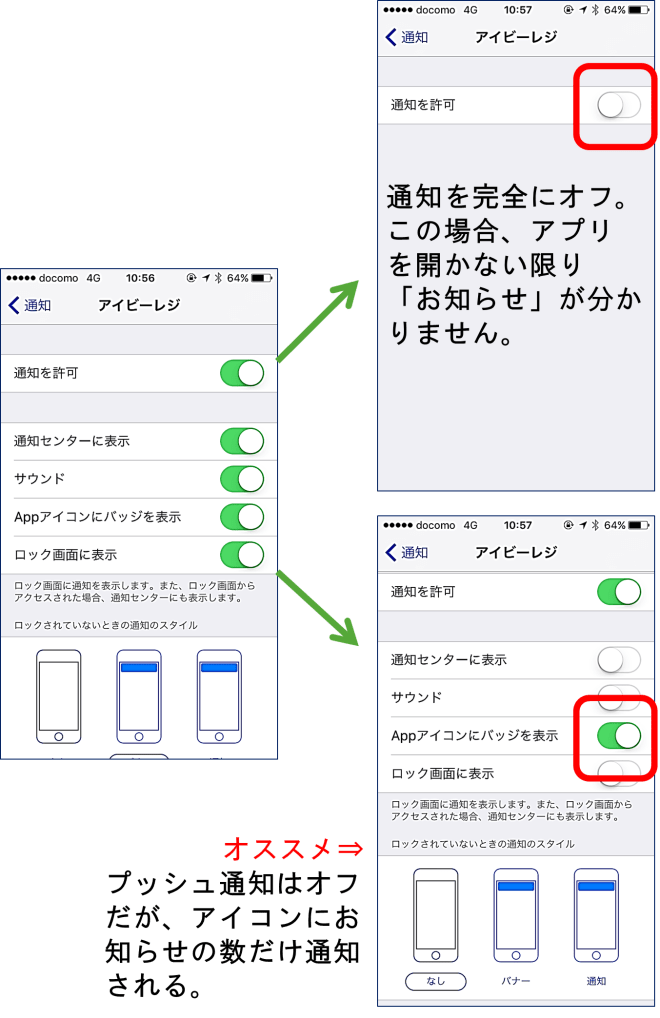
アプリの「お知らせ」(プッシュ通知)を解除するには、以下の手順のとおりに設定していきます。
①iPhoneのフォーム画面から「設定」をタップ
②次に少し下のところにある「通知」をタップ。
③「アイビーレジ」(プッシュ通知を解除したいアプリ)をタップして選択。
④通知を許可のところをオフにするか、お好みの通知設定にすれば、設定完了。
◆ プリンターの動作がおかしい、動かなくなった
◆ 印字が薄い
◆ 今までは使えていたのに突然通信しなくなった
◆ プリンタに反応がない
などのトラブルがございましたら
経営管理部 03-6880-1201 もしくは、ivyregi@ivy.co.jp
までご連絡ください。
<まずご確認ください>
① こちらのページをご参照の上、対処法をお試しください。
② Androidで、1台のプリンタに複数のスマホが接続していないかどうか。
③ プリンタを落としてしたりしていないか。
④ プリンタの充電があるかどうか。新品開封時はすぐに使用できない場合があります。
▼ プリンタにBluetoothがつながっていない
<以下を対応策をお試しください>
1:プリンタの充電があるか、電源がきちんと入っているか確認する。。
2:プリンタの電源をON・OFF、再起動させる。
3:スマホ(タブレット)のOSを最新にアップデートする。
4:スマホ(タブレット)のBluetoothがONになっているか確認する。BluetoothがONにならない場合は、強制再起動を行ってください。
5:スマホ(タブレット)とプリンタSML200のペアリングを一度解除してみる。
6:スマホ(タブレット)を強制再起動する。
▼ 機種変更をした場合、Bluetoothの情報がアプリに届いていないことが考えられます。
<対応策>
1. スマホのBluetooth設定からプリンタを切断
2. 端末を再起動
3. 改めて、スマホのBluetooth設定からプリンタをペアリング
4. アプリでプリンタ設定をする
5. スマホを再起動させてください。
▼ Androidのみ、以下の現象を確認しています。
<現象>1台のプリンタに複数の端末がペアリング。(この時点では、全端末のプリンタ設定でSM-L200を認識)
その後、他の端末でプリンタを使用中に、別のAndroidで出力しようとした場合、「プリンターが見つかりませんでした」と表示が出ます。
<対応策>
複数の端末で1台のプリンタをペアリングしている場合は、ご使用になる方以外はBluetoothをOFFにしてください。
<更新 2017.11.08>
 サポートサイト