これからアイビーレジをご利用される場合、在庫の入力は「仕入」で行って下さい。
製品ごとの掛率は、最終で仕入れた掛率をご選択ください。
掛率がわからない場合は、おおよその掛率でも大丈夫です。
カテゴリー: よくある質問
お誕生日のお知らせのタイミングは?
お客様のお誕生日をお知らせで通知しております。
通知のタイミングは、7日前に1回と当日に1回の計2回です。
在庫リストの並び替え
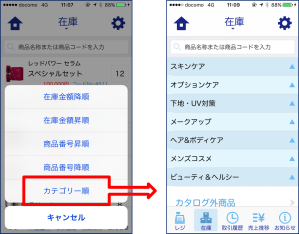
1. 基本設定では、金額の多い在庫順(在庫金額降順)です。
「在庫」をタッチすると、並び替え順の選択画面が現れます。
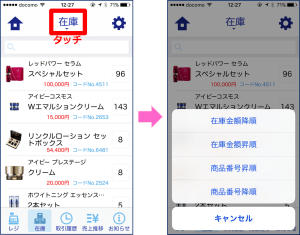
2. 「在庫金額昇順」:金額が少ない在庫順
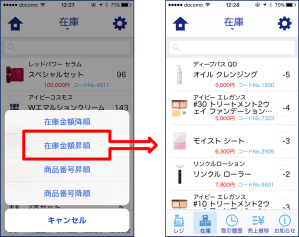
3.「商品番号昇順」:Cコードの数字が小さい順
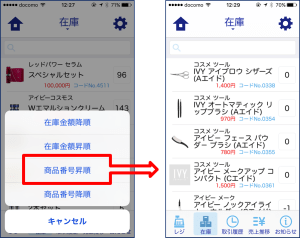
4.「商品番号降順」:Cコードの数字が大きい順
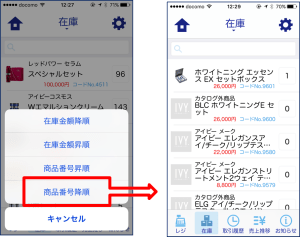
5.「カタログ順」:商品選択のページと同じ並び順
<関連項目>
▼ 在庫の検索
▼ 在庫の金額を確認する
更新 2017/05/09
取消した履歴を見たい
基本設定では、取消した履歴は表示されません。
参照したい場合は、「その他設定」から設定をお願い致します。
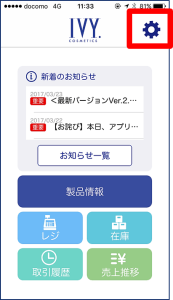
1. 「設定」をタッチ
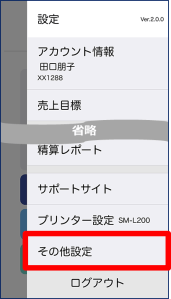
2. 一番下にある「その他設定」を選択
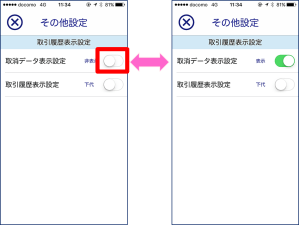
3. 取消データ表示設定から、表示/非表示を選択してください。
更新 2017/03/23
上代の表示に切り替えたい
基本設定は「下代」です。
「上代」で履歴を参照したい場合は、「その他設定」から切り替えて下さい。
1. 「設定」をタッチ
2. 一番下にある「その他設定」を選択
3. 取引履歴表示設定のボタンをタッチすると上代へ切り替わります。
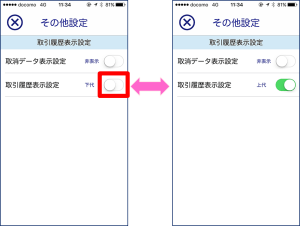
更新 2017/03/23
絞り込み検索
▼ 絞り込み検索を解除する
▼ 絞り込み検索をする
<図例:顧客(奥野真一郎)の売上履歴だけを見たい>
1. ホーム画面の『取引履歴』をタッチ
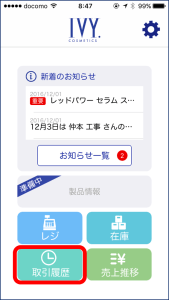
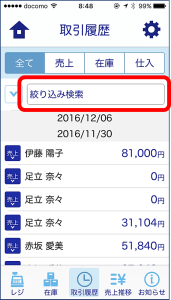
2. 『絞り込み検索』バーをタッチ
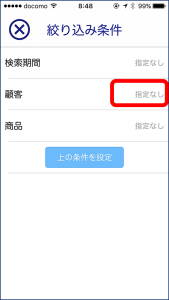
3. 顧客をタッチし、奥野真一郎を選択
4. 『上の条件を設定』をタッチすると結果が表示されます
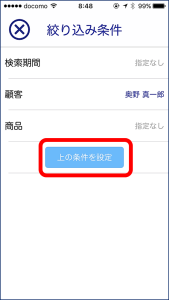
▼ 絞り込み条件を解除する
赤丸マイナスボタンをタッチすると条件が削除されます
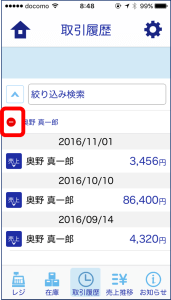
更新2017/03/23
「保留」の使い方
同時にお2人の方に販売する際にご利用いただける機能です。
図例:奥野BMが購入製品を選び悩んでいるので、先に、愛美さんのお会計を済ますことにした
1. 「レジ」を選択
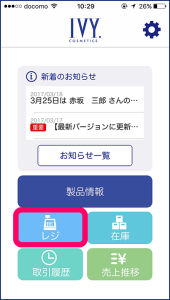
2. 奥野BMのお会計をしようとしたら「ちょっと待って、あと少し考えさせて」と言われたので、すでに購入商品の決まっている愛美さんのお会計をすることにした。
「保留」を選択。
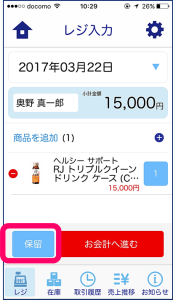
3.「OK」を選択し、新規レジ入力画面へ移動します。

4.「顧客を選択」⇒愛美華
「商品を追加」⇒レッドパワーセラム
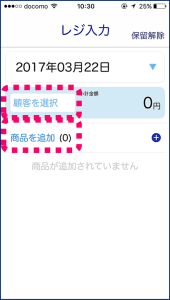
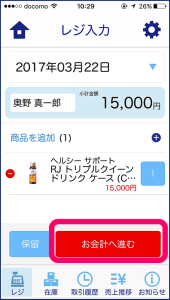
5.「お会計へ進む」をタッチ
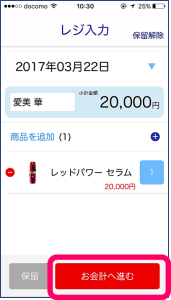
6. 愛美さんは売掛販売なので、そのまま「売上登録」をタッチ。
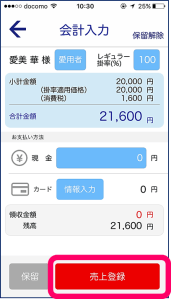
7.「OK」を選択し、売上登録の完了です。
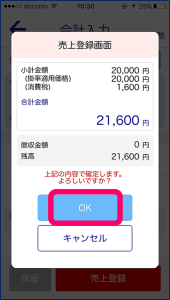
8. 伝票が必要な場合は発行してください。
その後、「閉じる」を選択します。
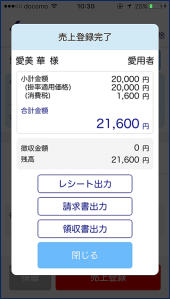
9. 自動的に元の奥野BMのレジ画面に戻ります。
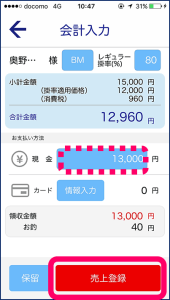
10. いただいた代金13,000入力後、「売上登録」を選択。
11. 通常通りのステップでお会計を完了させてください。
「PayPal決済を開始できません」という表示が出る
【 考えられる原因 】
▼ アプリからペイパルの認証(連携作業)ができていない。
▼ 最近アプリのアップデートや機種変更をした。
▼ ペイパルのアカウントを持っていない。
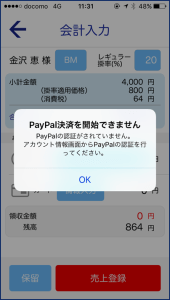
【アプリとペイパルをつなげます】
アプリでペイパルの認証を行って下さい。機種変やアップデートでも認証が解除されることがありますので、同様の手順で再設定してください。
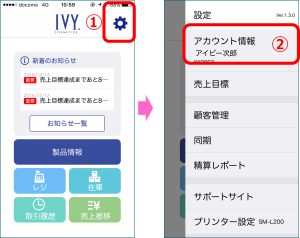
1.
① ホーム画面「設定」をタッチ
② 「アカウント情報」を選択
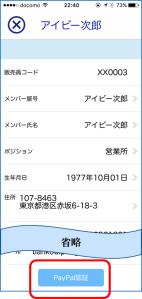
2. PayPal認証をタッチ
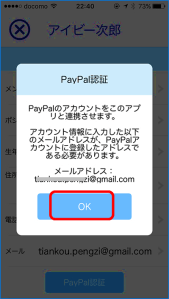
3 . PayPalに登録したアドレスと同じかご確認ください。
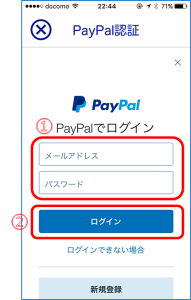
4. PayPalの認証を始めます。
① アカウント(メルアド&パスワード)を入力
② PayPalにログイン
5. アプリとつながると以下の画面が出ます。
うまくいかない場合は、メールアドレスが合っているか、パスワードが正しいかご確認ください。

6. アプリでペイパルの決済が可能です。
【ペイパルのアカウントを取得してください】
▼ カード決済~導入編~をご覧下さい。
アイビーカード(オリコカード)の場合
アプリからオリコカードの決済はできませんが、会計入力の支払い方法で「オリコ」を選択できます。
レシートの印字もオリコカードでの領収という印字になります。
<図例:中山IMに、コスモスのローションとクリームを販売した。決済方法は、アイビーカード(オリコ)>
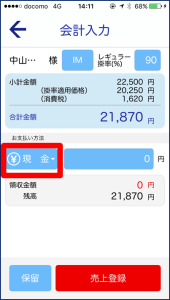
1. レジの入力をする

2. お支払方法「現金▼」をタッチする
3. 「オリコ」を選択する
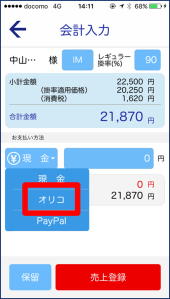
4. オリコを選択すると自動的に代金がセットされます。
※理由:すでにオリコ決済が済んでいることが前提なので、入金扱いとなります。
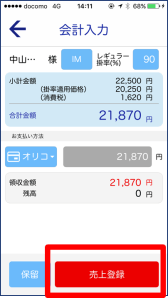
5. 確認画面です。オリコ決済が通常通り済んでいる場合は「OK」を選択。
※オリコの決済が完了していない場合は、キャンセルで戻ってください。オリコ決済が終わってから売上登録をしてください。

6. 売上登録画面です。金額を確認後「OK]選択

7. 必要に応じて領収書(or レシート)を発行してください。
レシートにも「オリコ 21,870円」と印字されます。

<関連項目>
▼ ペイパル決済
▼ 領収書を再発行したい
▼ 「プリンタが見つかりません」というポップがでる
更新 2017.03.23
取引履歴にある売上「0」とは?
売掛で販売し、入金が完了した伝票は「0」で表示されます。(すでに売上としては計上してあるため0円で処理します)
 サポートサイト