PayPal決済を行うための準備をする

1:メールアドレスの認証
2:お客様のカード利用明細書の文言変更
3:銀行口座の登録

◆ 1:メールアドレスの認証

※1:メールアドレスの認証をしない状態でも決済は可能ですが、ペイパルのマイアカウントに入金がされません。
※2:決済後30日を経過してもメール認証をしていない場合、決済は取消されます。お客様に請求はいきません(もしくは返金されます)。

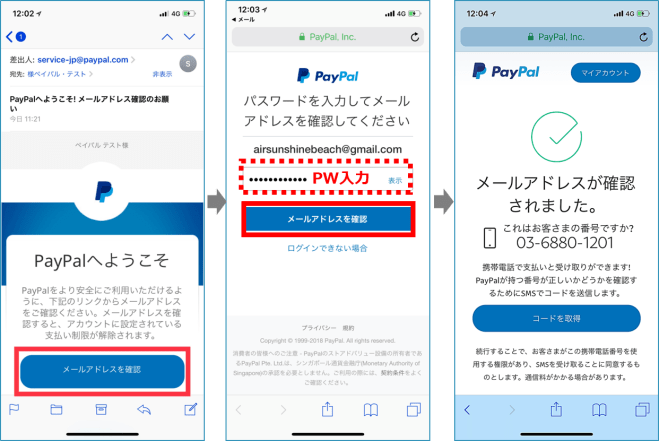
1.  ペイパルのアカウントで利用しているメールの受信トレイをご確認ください。
① 受信トレイを開き「メールアドレスの確認」をクリック
② パスワードを入力し、「メールアドレスの確認」をクリック
③ (任意)「コードを取得」してもしなくてもOKです。
メールの確認.png


▲TOPへ

◆ 2:お客様のクレジットカード明細書の文言変更

※変更していない場合は、メールアドレスの@より前の部分が表示されます。

1. ペイパルにログイン


2. マイアカウントページで「設定」→『プロフィール設定』→「販売ツール」をクリック
文言変更1


3. ①「クレジットカードの利用明細書に表示される名前」の『更新』をクリック
②事業情報の右にある「編集」をクリック
文言変更2N


4. 利用明細上の名前をご登録し、『保存』をクリックして完了です。
(名前例:IVY COSME)
文言変更3


▲TOPへ

◆ 3:銀行口座の登録

1. ペイパルにログイン


2. 『設定』→『ビジネスの設定』→『銀行口座の登録』
口座1


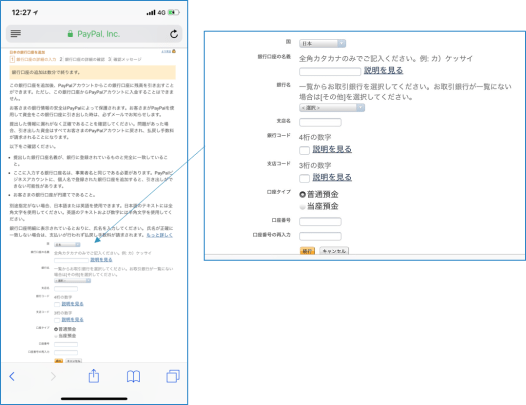
3. 引出をする銀行口座を登録してください。
口座2


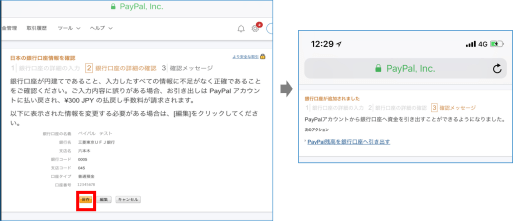
4. お間違いがないかご確認の上『保存』を選択し、完了です。 
口座3


▲TOPへ

レッドパワーセラム スペシャルセットを、セットではなく単品で販売したい。

RPSをセットでなく、単品6本として販売するためには、セットと単品に対して在庫の調整を行う必要があります。

◆ セット数を減らし、単品を増やす棚卸入力
図例:1セットばらしたい場合
(セット93→92へ。単品7→13へ。)


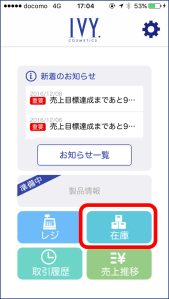
1. ホーム画面『在庫』をタッチ

%e5%9b%b35


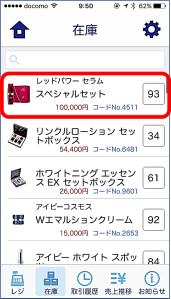
2. 『レッドパワー セラムスペシャルセット』を選択

%e5%9b%b36


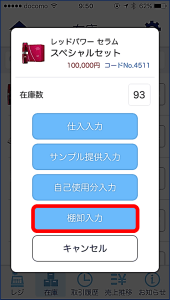
3. 『棚卸入力』を選択

%e5%9b%b37


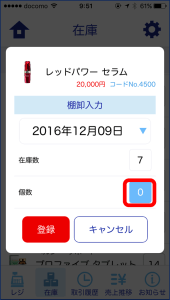
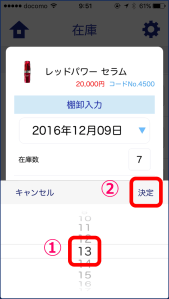
4. ① 個数をタッチ
② バラすセット数を引いた数を入力
③ 決定をタッチ

%e5%9b%b38


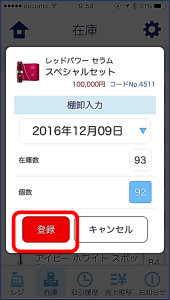
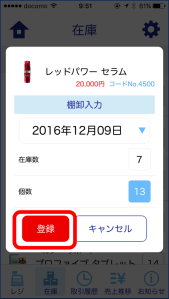
5. 間違いがないか確認をし、『登録』をタッチ

%e5%9b%b39


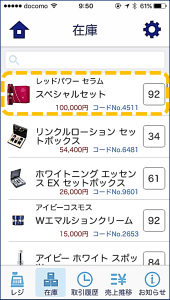
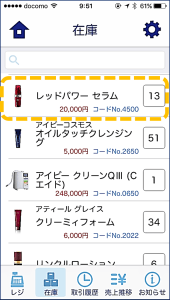
6. 反映されました

%e5%9b%b310


7.  そのまま、在庫一覧から『レッドパワーセラムの単品』を選択

%e5%9b%b311


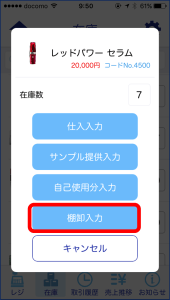
8. 『棚卸入力』を選択

%e5%9b%b312


9. 個数をタッチ

%e5%9b%b313


10. ① バラしたセット数×6 の数量を入力
② 決定 をタッチ

%e5%9b%b314


11. 間違いがないか確認をし、『登録』をタッチ

%e5%9b%b315


12. 反映されたら、作業完了です

%e5%9b%b316


同じ日に、上記の作業(棚卸)とRPS単品の販売を行った場合、棚卸が優先され、在庫数が合わなくなります。その場合は、棚卸日を前日に変更し(または販売日を翌日にする)、別日で登録してください。
お手数をおかけ致しますが、よろしくお願い致します。

 ⇒ 伝票の日付を変更する場合は、こちらを参照ください。

すでに計上した売上の掛率を変更して、新たに請求書を発行する(売上の編集)

例:前月のBM仕入掛率(グループ合算・上代)が10万以上になった場合やキャンセルにより個数の変更があった場合。
編集は未入金伝票のみ可能です。


<画面例>  金谷葉子様の未入金の売上伝票の掛率を100%から80%に変更したい。
<その他>  掛率ではなく個数の変更(キャンセル等)は、こちらをご参照ください。

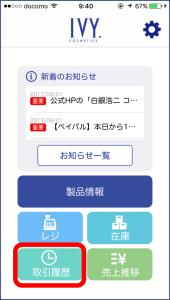
1.ホーム画面から「取引履歴」を選択します。

売上編集1


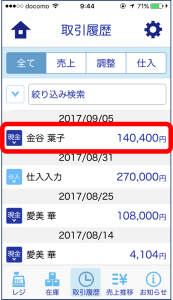
2.未入金の売上伝票「金谷葉子」を長押しします。

売上編集2


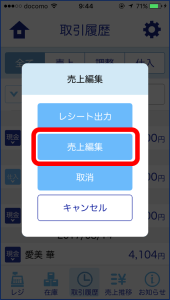
3.「売上編集」を選択します。

売上編集3


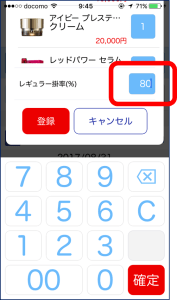
4.レギュラー掛率(%)100を80に変更します。
※数字80を入力⇒「確定」⇒「登録」

売上編集4


5.掛率が80%に変更された代金に更新されます。

売上編集5


(2017.09.05)

売上の取消

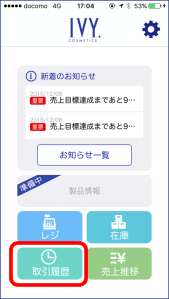
1. ホーム画面『取引履歴』をタッチ。

%e5%9b%b36


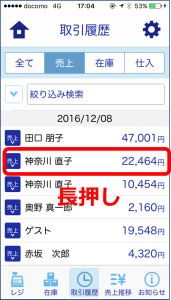
2. 取消をする売上の項目を長押しする。

%e5%9b%b37


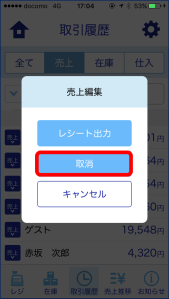
3. 『取消』を選択します。

%e5%9b%b38


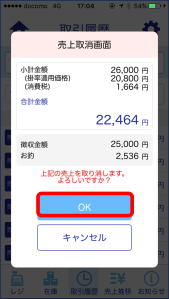
4. 内容を確認し『OK』を選択します。

%e5%9b%b39


5. そのまま閉じるか、マイナス伝票が必要な場合はレシートを発行します。

%e5%9b%b310


6. 完了です。取り消した売上がマイナスで計上されます。
(Ver.2.0.2以降、取消した履歴は表示されません)

%e5%9b%b311

【関連項目】
取消した履歴を見たい


※ ペイパルの取消に関してはこちらでご確認ください。

PayPal決済の取消(返金)はどうしたらいいか。

  1. ホーム画面『取引履歴』をタッチ
  2. 取消をしたいペイパルの売上履歴を選択し、長押し
  3. 売上編集画面で『取消』を選択
  4. 売上取消画面で「PayPalサイトへ」を選択
  5. 「PayPalサイト」へ移動しログインの上、取引履歴を開く
  6. 返金を行う明細を選択
  7. 返金を実行
  8. 返金が実行されたことを確認して、アイビーレジアプリに移動
  9. 売上取消画面で「次へ」を選択
  10. 売上取消画面で『OK』を選択
  11. 閉じるか伝票が必要な場合は発行します
  12. マイナスの売上が計上されます
    ♣ お客様にはメールにて「返金のご連絡」が自動送信されます

≪注意事項≫

※ ペイパルのマイアカウントからも取消(返金)できますが、その場合、アプリの取引履歴に返金は反映されないため売上金額に差がでます。そのため、ペイパルのマイアカウントからではなく、必ずアイビーレジアプリから取消(返金)を行ってください

※誤って返金した場合、再度、決済をする必要がございますので、十分にご注意ください。


≪返金ができない場合があります≫

① ペイパルのシステムでは、決済日から180日以上経過した決済は返金できません

ペイパルアカウントに返金分の金額がない場合、返金できません
アカウントに残高がない場合は、別の決済を実施し残高を増やしていただくか、
PayPalとは別に銀行振込等による返金としてご対応ください。

上記2点に当てはまらないケースは、お手数ですがPayPalまでお問い合わせ 下さい。


(更新2023.06.14)

決済完了画面までいったが決済されていない

誤った使い方をすると問題が発生し、決済ができません。

考えられる理由

  1. アプリが最新版でない

    <解決策>
    アプリをアップデートしてください。
    最新バージョン情報はこちらです
    ⇒ご利用中のバージョン確認はこちらです

  2. 一番最後の『売上登録』のボタンを押していない

    <解決策>
    決済の手順を今一度ご確認ください。

    カード決済(ペイパル)
    ※正常に決済が行われるとペイパルのマイアカウントページに取引履歴が追加されます。また、ペイパルから決済完了通知メールも送られます。

  3. ペイパルの初期設定「メール認証」を行っていない

    <解決策>
    ペイパルへログイン>メニュー>設定>メール> 確認をチェック。メインアドレスが「未確認」になったいる場合は、確認手続き進めてください。
    販売のための準備をする(初期設定)
    <携帯キャリアメール(docomo.ezweb,softbank)をご登録されている方へ>

    PCメールを拒否する設定になっている場合が多いです。その場合は認証が難しいため、下記、アイビー化粧品 経営管理部までお願い致します。

それでも決済ができない場合は、お手数ですが下記のペイパルか当サイトのお問い合わせフォームよりご連絡ください。
■ ペイパル  電話:03-6739-7135(9:30~18:00/土日祝休)
お問い合わせの際は「アイビー化粧品の営業所」の旨、お伝えください。


お客様(買い手)がペイパルの決済完了画面までいかない

誤った使い方をすると問題が発生し、決済ができませんのでご注意ください。

考えられる理由

  1. プレミアアカウントへのアップグレード手続きが完了していない 
  2. メールが送られて3時間以上経過後の決済


解決策

  1. カード決済(ペイパル)の導入編で、手続きをご確認ください
  2. メールが送られて3時間経過後の決済は、再度、請求を行ってください


伝票を再発行する

アプリで発行できる伝票の種類は4つです。

1  レシート(通常のお買い上げ時)
2  請求書 (売掛で販売した場合)
3  領収書
4  マイナス伝票(取消をした売上の伝票)

※事前に、プリンタの電源をONにして下さい。
また、プリンタとアプリがつながっているかご確認ください。

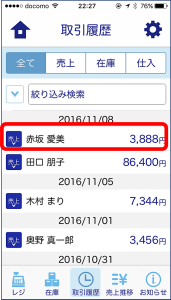
【図例:赤坂愛美様(3,888円)の領収書を発行する】
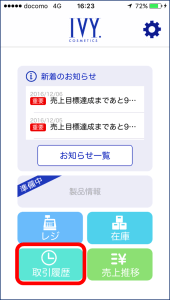
1. ホーム画面『取引履歴』をタッチ

図1

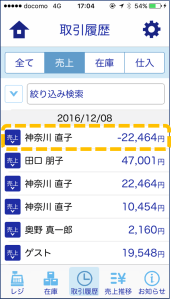
2. 伝票を発行したい取引を「長押し

図2

3. 『レシート出力』をタッチ

図3

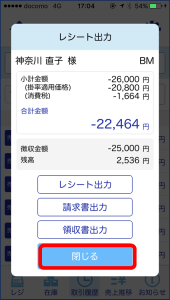
4. 発行したい伝票の種類を選択

図4


顧客情報の削除について

※顧客情報を削除しても、取引履歴は残ります。

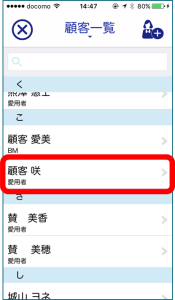
<例:顧客 咲さまを顧客リストから削除したい>
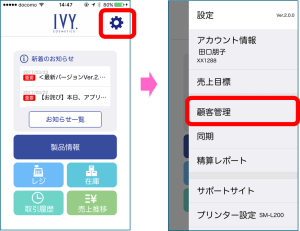
1. 「設定」から「顧客管理」を選択

図13  


2. 顧客咲(削除したい顧客)を選択

図14


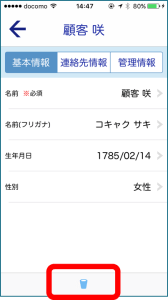
3. 下部にある“ゴミ箱”マークをタッチ

図15


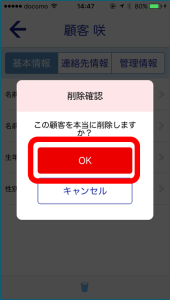
4. 「OK」を選択

図16


5.  削除されました。

図17