PayPalの限度額は「1件につき100万円」です。
※お客様のご利用するクレジットカードの利用限度枠にお気をつけください。
(更新 2018.07.18)
※お客様のご利用するクレジットカードの利用限度枠にお気をつけください。
(更新 2018.07.18)
旧アプリ(アイコンの背景が白)から新アプリ (アイコンの背景が青)へ移行したが、新アプリにデータがすべて反映されていない。
<解決策>
1.新アプリをダウンロードをしても、データ量や通信環境により、すぐにデータが反映されない場合があります。しばらくお待ちいただくか、2 を実行してください。
2.旧アプリのデータがサーバーへ全て送信されていない可能性があります。
旧アプリのバージョンを更新し、案内に従い全データをサーバへ送信してください。
旧アプリ Ver.1.1.9.1では、強制的にデータをサーバーへ送信します。
旧アプリと新アプリの売上推移が違う。
<理由>
旧アプリと新アプリの取引履歴は合っているが、売上推移が違う場合がございます。
これは、旧アプリでは10月以前の月末日が売上推移に反映されていないこと、また、売上推移においては消費税の計算方法が異なっていたことが原因です。
大変ご迷惑をおかけ致し申し訳ございません。
現在の新アプリのデータが正しい数字になります。
その他、関連項目
端末のカメラモード、またはLINE、専用アプリを取得していただくとご利用可能です。
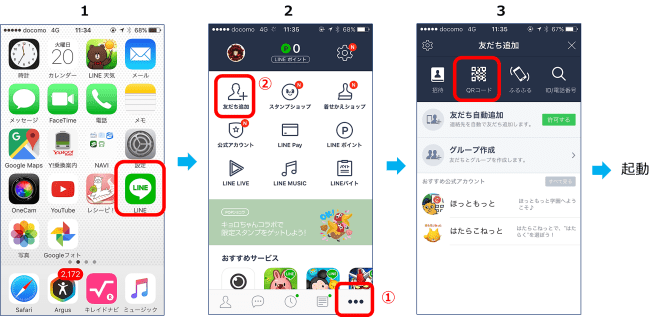
iOS11.0.0以降、カメラの写真モードでQRコードを映すと自動的に読み取ります。
まだiOS11.0.0でない方は、ソフトウェアを最新バージョンへ更新してください。

※仕入を削除したい場合はこちらです。
1. ホーム画面「在庫」をタッチ
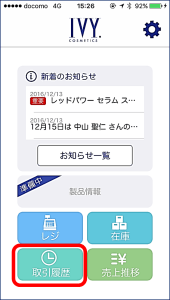
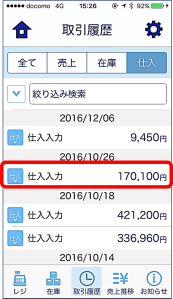
2. 編集をしたい仕入の項目を長押しする
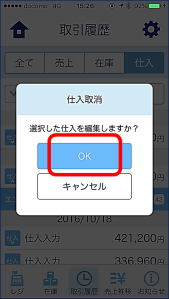
3. 選択した仕入を編集しますか?を「OK」する
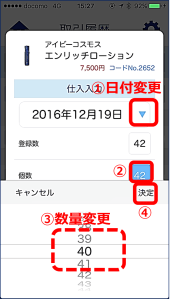
4. 必要に応じて①日付の変更 ②③数量の変更 をし、④決定をタッチ。
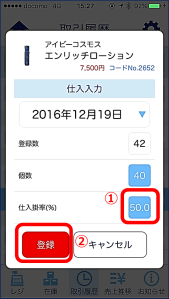
5. 必要に応じて①仕入掛率を変更し、②登録をする。
(更新2017/04/04)
販社からのプレゼント品等の場合、プレゼントの本数分は「仕入」ではなく「棚卸」で追加調整をしてください。
2018.02.05
<図例>
愛美華さま(愛用者)から、先日購入した商品のうちラベーシックモイストインローションを1本だけを返品したいと言われたので、その処理と伝票を発行する。
1.「レジ」選択
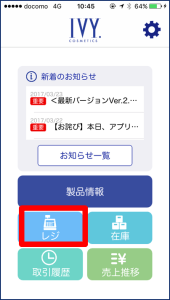
2. レジ入力画面で、愛美 華さま選択、商品追加からモイストインローションを選ぶ

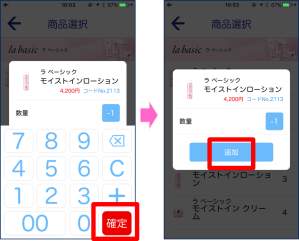
3. 数量「1」をタッチすると、個数入力画面が現れますので、「-1」をタッチ
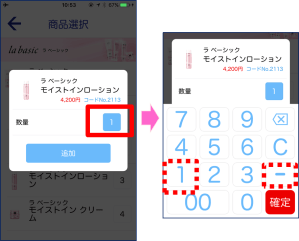
4. 「確定」を選択後、「追加」をタッチ
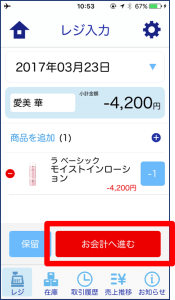
5. マイナスの伝票が作成できました。
内容を確認し「お会計へ進む」をタッチ
6. 売上登録をし、レシートを出力します。
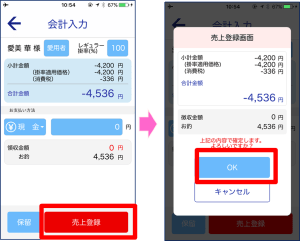
※在庫数は自動的に修正しますので作業不要です。
<関連項目>
▼ 売上の取消
▼ すでに計上した売上の掛率を変更して、新たに請求書を発行する
▼ お客様への請求時、掛率が変更になったため売上を編集して、請求書を発行したい
▼ マイナス伝票の発行
更新2017/3/23
◆ 端末のバージョンが8以上か確認してください。
<iOS> ホーム画面「設定」⇒「一般」⇒「情報」⇒「バージョン」
・解決策
バージョンを最新にしてください。(まったく更新されていない方は、更新にお時間がかかる場合があります)
◆ 端末にアプリをダウンロードできる容量があるか確認してください。
<iOS> ホーム画面「設定」⇒「一般」⇒「ストレージとiCloudの使用状況」
・解決策
ストレージ使用可能が0に近い場合は、アプリをダウンロードできません。容量を多く使う写真等の削除をするか、iCloudのストレージプランをご変更いただくこと(有料)をお奨め致します。
※ 上記2つに該当しない場合は、端末の再起動を行い、もう一度ダウンロードをお試しください。
それでもダウンロードできない場合は、アイビー化粧品 経営管理部(03-6880-1201)へご連絡ください。
【考えれる原因1】
システムへの登録タイムラグにより、まだお名前が登録されていない。
大変お手数ですが、経営管理部(03-6880-1201)へお電話ください。すぐに登録できますので、その後、新規手続を続けてください。
【考えられる原因2】
入力した氏名の漢字がシステムに登録されている漢字と違う。
高、髙、崎、﨑などの漢字の方は、正式もしくはお心当たりのある漢字で入力し直してみてください。それでも登録できない場合は、経営管理部(03-6880-1201)へお電話ください。
<対象の方>
ご自宅にプリンタがない方
<印刷方法>
下記のコンビニに設置してあるコピー機には、スマホからファイルを転送して印刷できるサービスがあります。
詳しくは下記のサイトをご覧ください。
♣ セブンイレブン⇒ セブン-イレブン ネットプリント
♣ サークルK・サンクス・ファミリーマート・ローソン⇒ コンビニでPrintSmash(プリントスマッシュ)/SHARP
アプリはインタネートがないところ(オフライン)でも使えます。
ただし、ログインはインターネットのあるところでないとできませんので、事前にログインをしてからご利用ください。
また、データを端末ではなくサーバーに保存するためには、インターネット環境が必要です。普段、オフラインでご利用されている方はデータ消失にご注意ください。
 サポートサイト