売上伝票から商品の個数を変更して、請求書を新たに発行したい(売上編集)

(例)商品のキャンセルがあって、請求書の内容が変わった場合など。

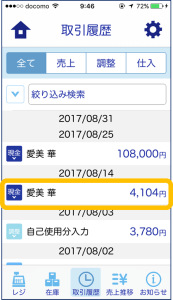
<例> 愛美華様からアイビープレステージローション3本のご注文をもらっていたが、今回はキャンセルになったので、請求書を変更したい。(未入金分の伝票のみ編集可能

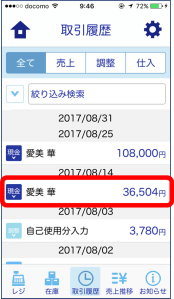
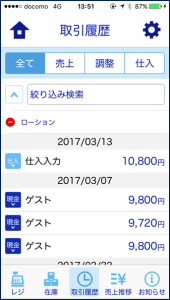
1.ホーム画面で「取引履歴」を選択します。

売上編集1-2


2.編集したい未入金伝票を選択。

売上編集1-3


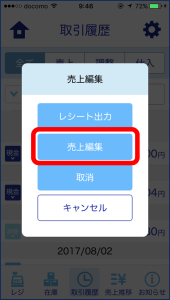
3.「売上編集」を選択。

売上編集1-4


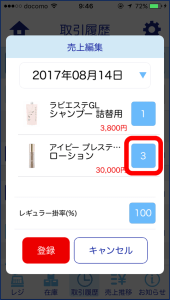
4.アイビープレステージローション「3」を選択。
※個数を変更したい商品を選択。

売上編集1-5


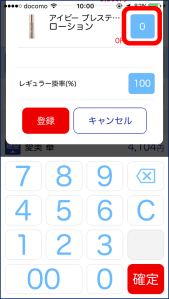
5.キャンセルなので「0」を入力。
※ 数字「0」⇒「確定」⇒「登録」

売上編集1-6


6.アイビープレステージがなくなった売上伝票に変更されます。

売上編集1-7


<2017.09.05>

アプリ内のデータを削除したい(初期化)

ご希望の場合は、ご本人様から03-6880-1201もしくは 、ivyregi@ivy.co.jp(アイビー化粧品 経営管理部)へご連絡ください。

【対応可能な作業内容】

● アプリ内データの全削除
● 在庫データ削除(この場合、仕入・棚卸・売上の履歴をすべて削除する必要がありますので、ご注意ください。)

【作業手順】

① アイビー化粧品 経営管理部へご連絡ください
② システム会社で削除対象アカウントの履歴を確認します
③ 問題なければ、システム会社にてご依頼の範囲のデータを削除します
④ アイビー化粧品より「完了のご連絡」をします
⑤ お手持ちのアプリ「アイビーレジ」を端末から削除
⑥ アプリストアから再度「アイビーレジ」をインストール
⑦ 『新規登録』もしくは『ログイン』
⑧  完了です

【ご注意ください】

・取引履歴を削除した場合は、以後、アイビーレジアプリからのPayPal決済のキャンセル(取消)はできません。
・データの復元はできません。

自由に商品を登録できますか?

■ 在庫に、商品の自由登録設定機能はございません。
〈理由〉商品の自由登録設定機能を付加するには、Cコードが管理上必要になります。Cコードがないものに番号を設定することは、アプリ運営上、またサーバーの負荷にもなるため、難しいと考えております。

■ レジ機能では、「その他取り扱い商品」の画面で自由に商品を設定できます。


〈更新 2017/06/26〉

在庫(各商品)の取引履歴をみる

商品ごとの取引履歴(販売、仕入)を検索・閲覧することができます。

〈例:プレステージ ローションの取引履歴を調べたい〉
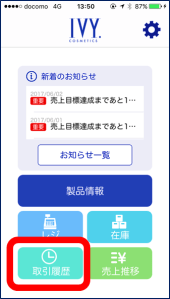
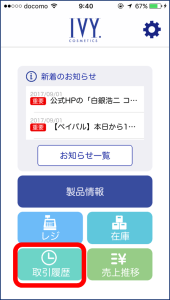
1. 「取引履歴」をタッチ

在庫検索1


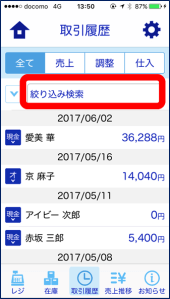
2. 「絞り込み検索」をタッチ

在庫検索2


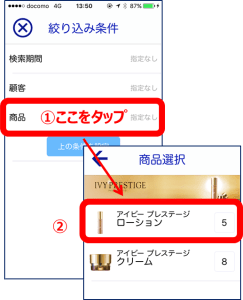
3.
① 「商品」をタップ
② 「アイビー プレステージ」を選択

在庫検索3


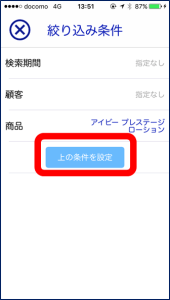
4.  選択後、「上の条件を設定」をタッチ

在庫検索4


5. アイビープレステージローションの取引履歴一覧が表示されます。

在庫検索5


(2017.06.02)

顧客を一括登録したい

① (スマホ・PCから)アイビーレジWEBで「顧客の一括取込」をする。

本社VENUSにある顧客データをアプリへ一括取込できます。※取込範囲は、直接取引のある顧客のみとなります。

②  (PCのみ)顧客リストを作成し、そのデータを取込する。

ご自身で管理している顧客リストをアイビーレジ専用のCSVシートにご入力いただき、そのデータをアプリに取込みます。

 ① (スマホ・PCから)アイビーレジWEBで「顧客の一括取込」をする方法

※アイビレジアプリから一括登録はできません。

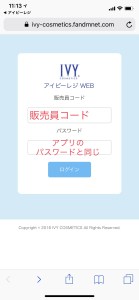
1. アイビーレジWEBへアクセスする。
(ログインのIDとパスワードはアプリと同じです)
IMG_2979


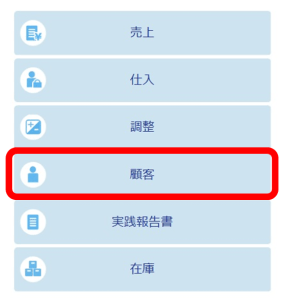
2. メニューから「顧客」をクリック
IMG_2980


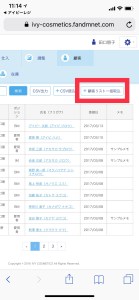
3. 「顧客リスト一括取込」をクリック
IMG_2981


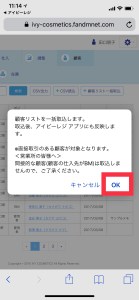
4.「OK」をクリックして完了です。
IMG_2982


5.アイビーレジアプリに即データ反映します。「顧客管理」から   不要な顧客データの削除や修正等、データの整理を行っていただきますよう宜しくお願い致します。

※顧客がランクアップ(例:IM→BMなど)、氏名変更があった場合には、再度「顧客一括取込」を行ってください。変更データが上書きされます。

▲TOPへ


②(PCのみ)顧客リストを作成し、そのデータを取込する

1. アイビーレジWEBへアクセスする。
(ログインのIDとパスワードはアプリと同じです)


2. メニューから「顧客」をクリック
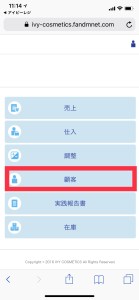
顧客1


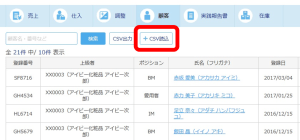
3. 「+CSV読込」をクリック

顧客2


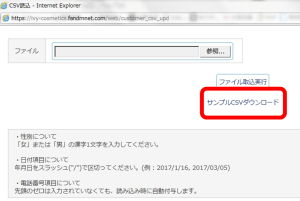
4.「サンプルCSVダウンロード」をクリック

顧客3


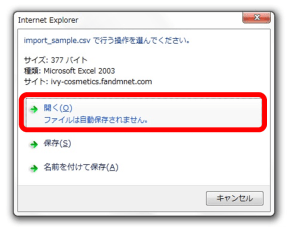
5. ファイルを開きます。

顧客4


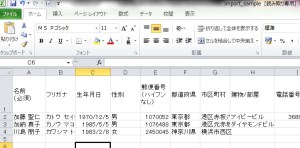
6. サンプルに習い、顧客情報を入力します。

メニュー5


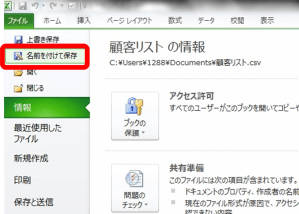
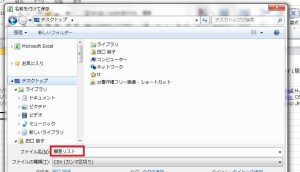
7. 「ファイル」→「名前をつけて保存」

顧客5


8. 任意の名前をつけ保存します。(ここでは「顧客リスト」)

顧客6


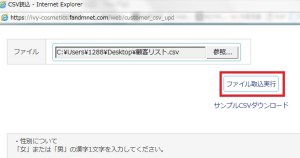
9. アイビーレジWEBの画面に戻り、「参照」をクリックし、先程保存した顧客のデータファイルを開きます。
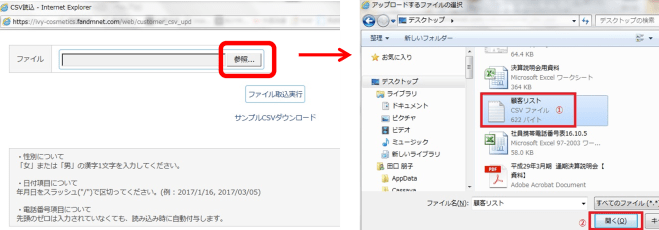
顧客6.png


10. 「ファイル取込実行」をクリック

顧客8


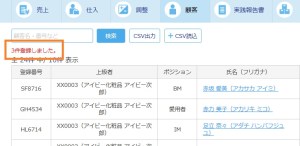
11. 取込完了です。すぐにアプリにも反映されます。

顧客9


入力値にエラーがある場合は、取込できませんので、エラーメッセージに従い修正後あらためて取込を実行してください。

▲TOPへ
アップデートしたいのに「開く」しか表示されない(iPhone/iPad)

主な原因は、AppStoreのサーバー障害です。

対処法について

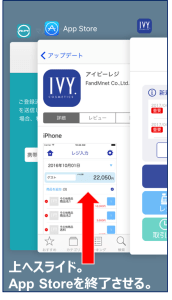
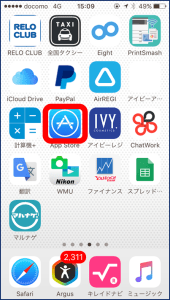
1. 今開かれているApp Storeをマルチタスクから完全に閉じます。
※ホームボタンを2回連続タップしてApp Storeのアプリを上方向にスライド。

App1


2. App Storeアプリを再起動させます。

App2


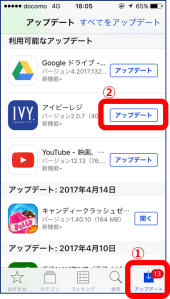
3.
① 右下の「アップデート」を選択します。
② アイビーレジアプリの「アップデート」をタップし、完了です。

App3


(更新日時 2017/04/18)


お客様に決済依頼のメールが届かない

【質問】

メールで決済依頼URLを送信したが顧客へ届いていない場合、どうしたらよいか?


【解決策】

Ⅰ: 目の前にお客様がいる場合は、メール以外の決済方法(ウェブサイトかQRコード)で決済する。


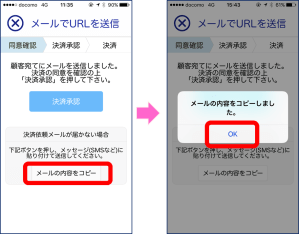
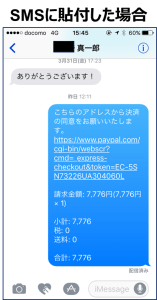
Ⅱ: 目の前にお客様がいない場合は、下記の画面で「メールの内容をコピー」をタッチし、SMSやLINEのメッセージに貼り付けてお客様へ送信する。
① 「メールの内容をコピー」

メール内容コピー2


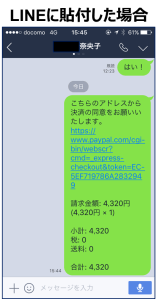
② LINEやSMS、キャリアメールに貼付(ペースト)し送信する。

LINELINE2


(更新日時 2017/05/09)


「同期」ができない

【同期とは】
アプリ内のデータを強制的にサーバーへ送信するシステムです。データ送信の漏れがないよう、アプリのバージョンアップ時などには必ず行って下さい。

<「同期」を押すとエラーになる場合>

▼まず実施いただきたいこと
・アプリから一度ログアウト⇒ 再ログイン後、「同期」をタップ。
・通信環境のいいところで行う。

▼それでもエラーが出る場合に考えられること
・顧客の郵便番号が全角になっていませんか?その場合は、半角へ修正して下さい。

▼お問い合わせ
・03-6880-1201(平日9:30~17:30)


仕入を削除する

二重で仕入を登録してしまった場合などで、仕入自体を削除したい時に。

図例:グロッシーボディUV25の仕入入力を誤って2回してしまった。

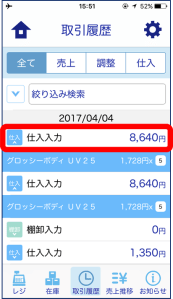
1. 削除したい仕入入力を選択

図1


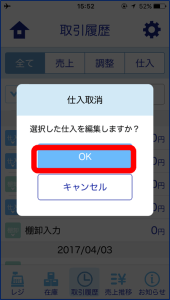
2. 仕入の編集に進みます。「OK」タッチ

図2


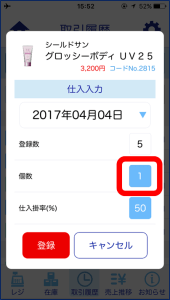
3. 個数をタップ

図3


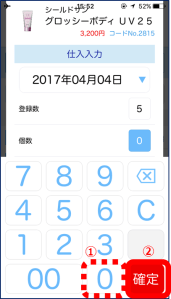
4. ①「0」を入力 ②「確定」

図4


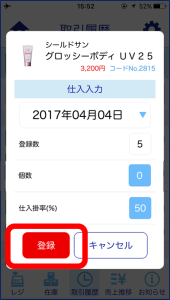
5. 「登録」をタッチ

 こうしん


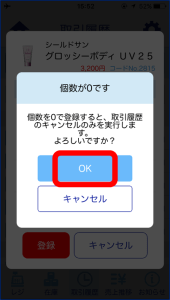
6. 仕入履歴を削除します「OK」

図6


(更新 2017/04/10)