【例:BMが1,000円(上代)のクーポンを使う】
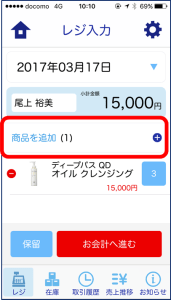
1. レジの画面で「商品を追加」をタッチ
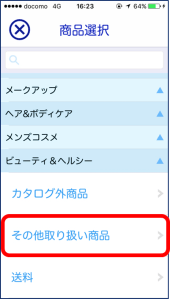
2. 「その他取り扱い商品」を選択
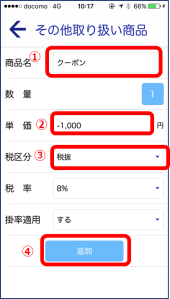
3.. 値引きの情報を任意入力
① 商品名:クーポン
② 単価 :-1000円
③ 税区分:『税抜』を選択
④「追加」をタッチ
(更新 2018.08.01)
【例:BMが1,000円(上代)のクーポンを使う】
1. レジの画面で「商品を追加」をタッチ
2. 「その他取り扱い商品」を選択
3.. 値引きの情報を任意入力
① 商品名:クーポン
② 単価 :-1000円
③ 税区分:『税抜』を選択
④「追加」をタッチ
(更新 2018.08.01)
レジの基本操作 3の際に、『商品選択』リストから「カタログ外商品」「その他取り扱い商品」「送料」を選択します。
【カタログ外商品】
すでに販売は終了しているが、在庫があると思われる商品。
【その他取り扱い商品】
ご自由に商品を入力できます。 値引、掛率などの入力も可能です。
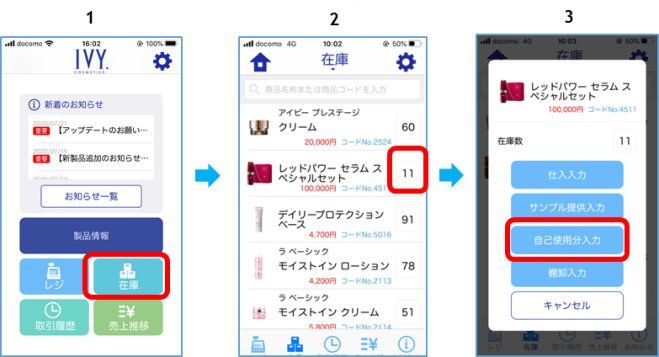
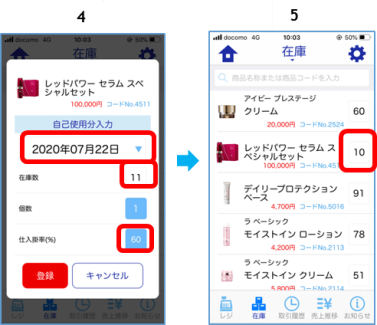
売上を立てず、自己使用分として「在庫」から調整します。
【自己使用分とは】
商品などの棚卸資産を事業のためではなく個人用途で消費することです。
会計仕訳では、「自己使用分」は、売上高と売上原価に含まれます。
ご自分で商品を使用した際に、ご入力をお願い致します。
(例:レッドパワーセラムスペシャルセットを1セット自己使用した場合)
【注意】カード決済を受付るためには、ペイパル プレミアアカウントの取得が必要です。
3つの決済パターン

1. レジの入力をする
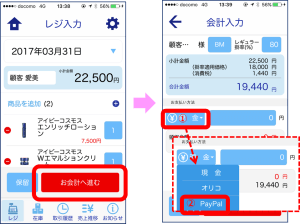
レジの使い方 5、『お会計へ進む』をタッチ
①「現金▼」をタッチすると、お支払方法の選択肢が現れます
②「PayPal」を選択
2.
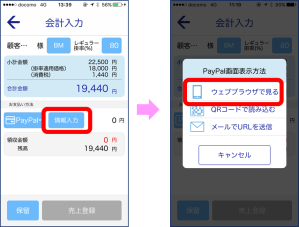
①『情報入力』をタッチ
※「PayPal決済を開始できません」という表示が出る場合はこちら。
②『ウェブブラウザで見る』を選択
3. お客様に端末をお渡しして下さい
4. 【お客様のステップ】
★新規:「クレジットカードで支払う」もしくは「アカウントを開設する」をクリック
★ペイパルアカウントをお持ちのお客様:メルアドとPWを入力。

5.【お客様のステップ】
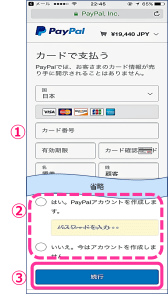
① カード情報、ご氏名、住所、電話番号、メールアドレスを入力
② ペイパルアカウントを作成するため、お好きなパスワードを入力
③『続行』をタッチ
※「続行」をタップ後エラーになった場合
原因としては「本人確認が終わっておらず、プレミアアカウントではない」「ペイパルのシステムによる決済拒否」「サーバーダウン」の3つが考えられます。
ペイパル、またはアイビー化粧品にお問い合わせください。
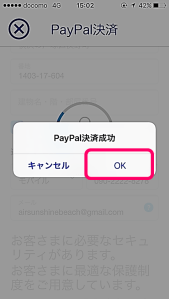
6.【お客様のステップ】
お客様が「OK」を押して
決済同意手続きは完了。
7. お客様から端末を受取ってください
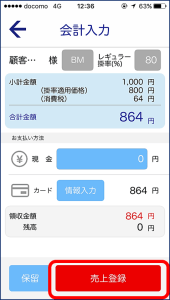
8. 『売上登録』をタッチ
9. 『OK』をタッチ ※ここで決済完了
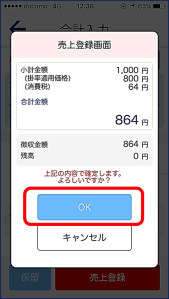
※「OK」をタップ後、エラーの表示になった場合。
原因としては、お客様がご利用になったカード会社から、限度額を超えているなどの理由で拒否されたことが考えられます。
→対処法:「キャンセル」をし、他のカードを再度決済をお願いしてください。
10. 伝票を発行する or 登録のみ。

「顧客管理」の顧客情報にメールアドレスが登録ある方のみ選択可能。
1. レジの入力をする レジの使い方 5、『お会計へ進む』をタッチ
①「現金▼」をタッチすると、お支払方法の選択肢が現れます。
②「PayPal」を選択レジの入力をする
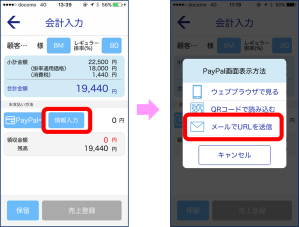
2.
①『情報入力』をタッチ
※「PayPal決済を開始できません」という表示が出る場合はこちら。
②『メールでURLを送信』を選択
3. お客様の決済同意が終わるまで待機
※決済依頼メールが届かない場合はこちらをご参照ください。
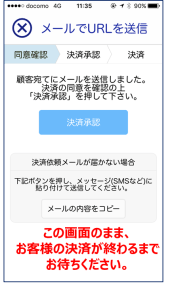
4.【お客様のステップです】 決済お願いメールを受取り、URLをクリック 
5. 【お客様のステップです】
★新規:「クレジットカードで支払う」もしくは「アカウントを開設する」をクリック
★ペイパルアカウントをお持ちのお客様:メルアドとPWを入力
6. 【お客様のステップです】
① カード情報、ご氏名、住所、電話番号、メールアドレスを入力
② ペイパルアカウントを作成するため、お好きなパスワードを入力
③ 『続行』をクリック
※「続行」をタップ後エラーになった場合
原因としては「本人確認が終わっておらず、プレミアアカウントではない」「ペイパルのシステムによる決済拒否」「サーバーダウン」の3つが考えられます。
ペイパル、またはアイビー化粧品にお問い合わせください。
7. 【お客様のステップ】
お客様側の決済同意手続き完了しましたら、ご報告いただいてください。 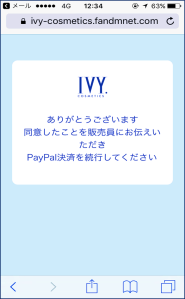
8. 『決済承認』をタッチ
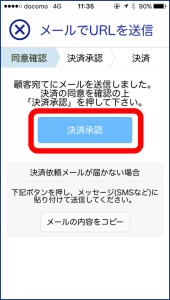
9. 『決済内容確認』をタッチ
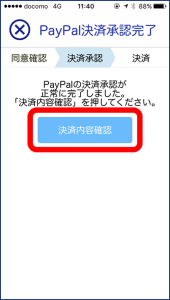
※「OK」をタップ後、エラーの表示になった場合。
原因としては、お客様がご利用になったカード会社から、限度額を超えているなどの理由で拒否されたことが考えられます。
→対処法:「キャンセル」をし、他のカードを再度決済をお願いしてください。
※ メールを送信後3時間以内に決済しないとキャンセル扱いとなります。その場合は、再度、決済メールを送信してください。
10. 『決済確定』をタッチ ※ここで決済完了
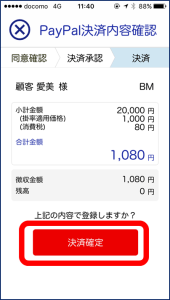
11. 伝票を発行(or 登録のみ)をして完了

1. レジの入力をする
レジの使い方 5、『お会計へ進む』をタッチ
①「現金▼」をタッチすると、お支払方法の選択肢が現れます
②「PayPal」を選択
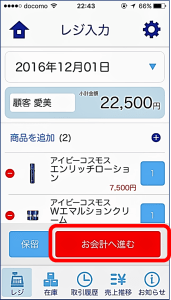
2.
①『情報入力』をタッチ
※「PayPal決済を開始できません」という表示が出る場合はこちら。
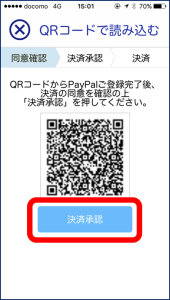
②『QRコードで読み込む』を選択
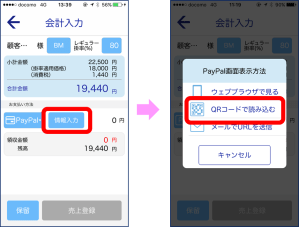
3. 決済用のQRコードが表示されますので、お客様に読み込んでいただいてください。

4.【お客様のステップ】
お客様の端末からQRコードを読み取ります。
・iPhone/iPadは、iOS11以降、カメラをQRコードにかざすと、自動的に読み込みます。
・LINEの友達追加機能
・QR専用アプリ
※QRコードの読み取り方法
5.【お客様のステップ】
読み取ったURLをクリックします。
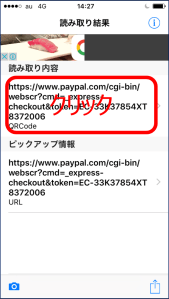
6.【お客様のステップ】
★新規:「クレジットカードで支払う」もしくは「アカウントを開設する」をクリック
★ペイパルアカウントをお持ちのお客様:メルアドとPWを入力。
7.【お客様のステップ】
① カード情報、ご氏名、住所、電話番号、メールアドレスを入力
② ペイパルアカウントを作成するため、お好きなパスワードを入力
③ 『続行』をクリック
※「続行」をタップ後エラーになった場合
原因としては「本人確認が終わっておらず、プレミアアカウントではない」「ペイパルのシステムによる決済拒否」「サーバーダウン」の3つが考えられます。
ペイパル、またはアイビー化粧品にお問い合わせください。
8. 【お客様のステップ】
お客様側の決済同意手続き完了しましたら、ご報告いただいてください
9. 『決済承認』をタッチ
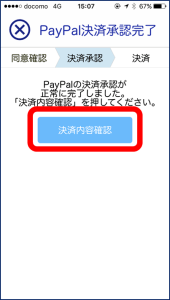
10. 『決済内容確認』をタッチ
※「OK」をタップ後、エラーの表示になった場合。
原因としては、お客様がご利用になったカード会社から、限度額を超えているなどの理由で拒否されたことが考えられます。
→対処法:「キャンセル」をし、他のカードを再度決済をお願いしてください。
11. 『決済確定』をタッチ ※ここで決済完了
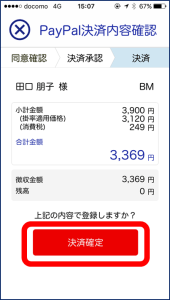
11. 伝票を発行(or 登録のみ)をして完了
( 更新 2017/12/04)
ここでは、「レジ(お会計)」の基本操作方法についてご紹介します。
1.『レジ』をタッチ
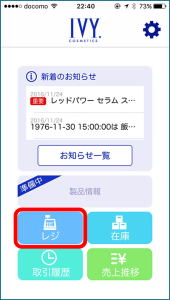
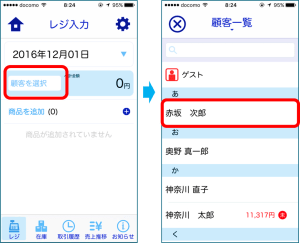
2.購入されるお客様を選択します。
①『顧客選択』をタッチ
② 顧客一覧からお客様を選択
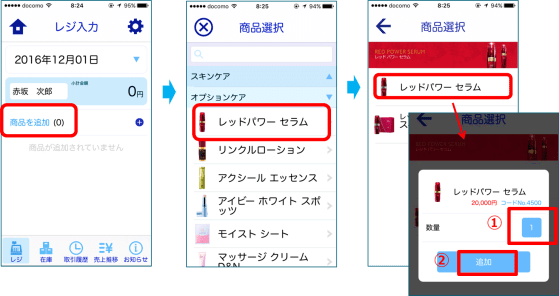
3.販売する商品を選択します。
①『商品を追加』をタッチ
② 商品リストから販売する商品を選択(オプションケアの『レッドパワーセラム』)
③ 本数を選び、『追加』をタッチ
4. 内容を確認し『お会計へ進む』をタッチ
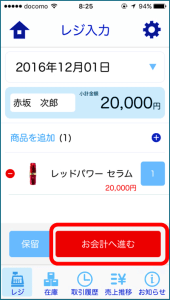
※選択した商品を削除する場合はこちらです。
5. 掛率をご確認ください。
変更する場合は、数字をタッチし変更します。
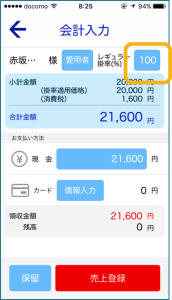
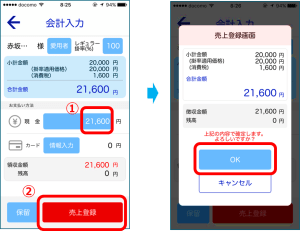
6. お会計をします。
① お預かり金額をご入力
②『売上登録』をタッチ
その後、売上登録画面で「OK」をタッチすると、売上の登録が完了します。
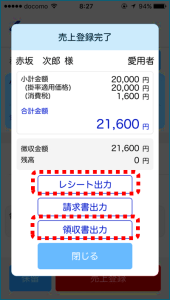
7. レシートの発行をする場合は、レシート・領収書からご選択ください。
※レシートの再発行は、1回目の印刷終了後に再び出力可能です。
また、『取引履歴』からも再発行できます。
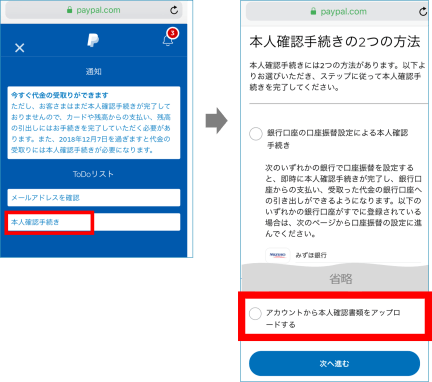
1. 本人確認手続きの選択肢から「アカウントから本人確認書類をアップロードする」を選択に「次へ進む」。
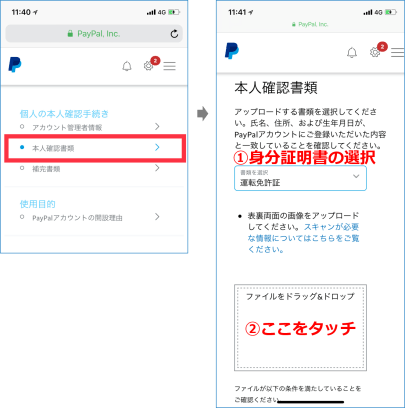
2. ※本人確認手続きに必要な書類について
・「本人確認書類」をタップ
① 提出する本人確認書類(身分証明書)を選択してください。
② 四角の空白をタッチします。
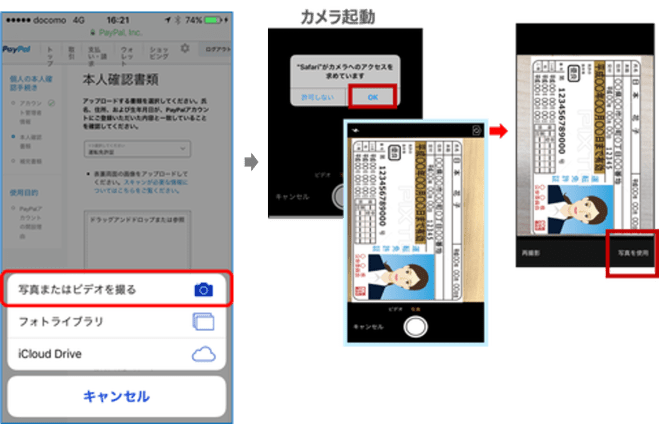
3.
①「写真またはビデオを撮る」を選択します。
② カメラを立ち上げ、提出する証明書(2枚)を撮影し、「写真を使用する」を選択します。
★iPhoneで 2MB以上になってしまう場合は、カメラモードを「スクエア」に変更して再度撮影してください。
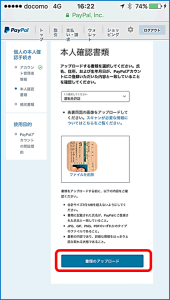
4. 証明書が画面上にアップされたら「書類をアップロード」をタッチします。
※裏面が必要な場合、再度撮影。
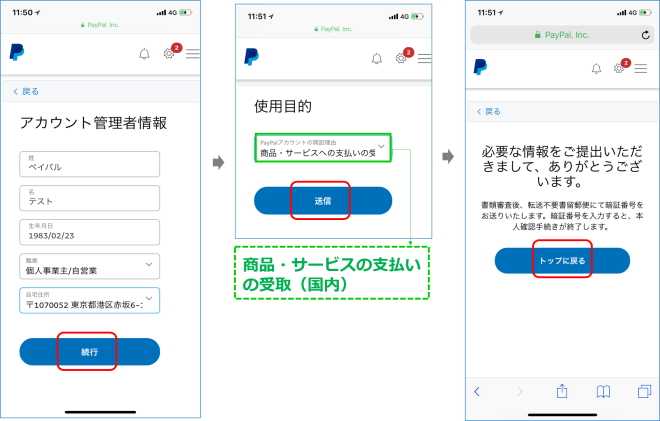
5. 提出した本人確認書類と同じ内容となる情報を入力し、「トップ」へ戻る。
★書類審査後、転送不要書留郵便ハガキにて暗証番号をお送りいたします。(約1週間かかります)
※よくあるご質問:「ペイパルから暗証番号のハガキが来ない」
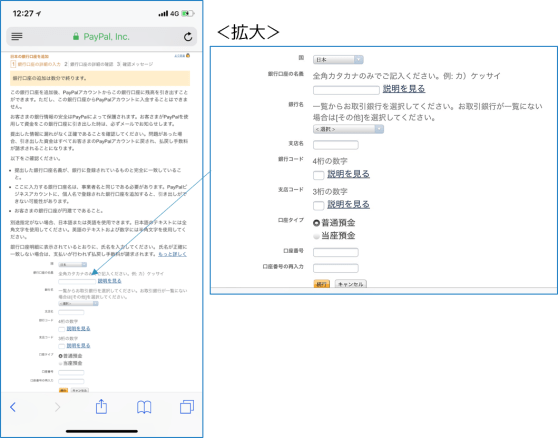
11. 銀行口座の登録に進みます。
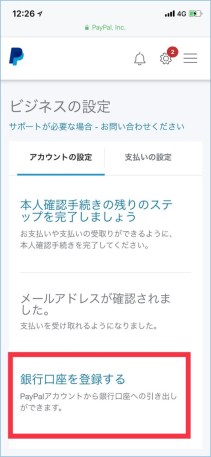
12. 銀行口座の情報を入力してください。
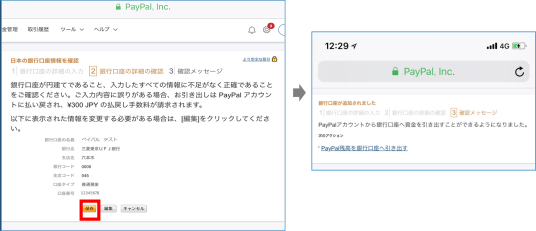
13. お間違いがないかご確認の上、「保存」を選択して登録OKです。
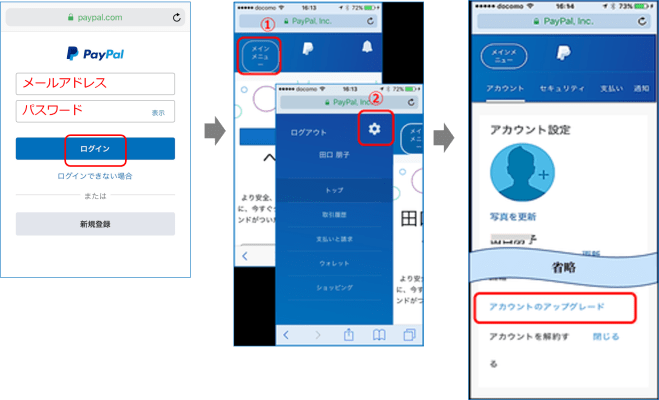
14. ペイパルにログイン
① メインメニューをタッチし ②『設定マーク』を選択
③ アカウント設定の少し下の方にある『アカウントのアップグレード』をタッチします。
15. ハガキに書かれた暗証番号を入力し、ご本人様確認が完了します。


(更新 2020.5.12)
 サポートサイト