顧客の新規登録

レジを使用する前に、顧客管理から、お客様の登録を行っておくと便利です。

またアイビーレジWEBから顧客一括取込みを行うこともできます。詳細はこちら。

IM WEB登録で登録された顧客データは、アイビーレジに自動登録されます。詳細はこちら。

【新規登録の手順】

1. ホーム画面の『設定マーク』をタッチ
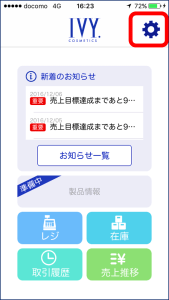
図18

2. 『顧客管理』をタッチ

図19

3. 右上にある『女性のマーク』をタッチすると、新規登録に進みます。

図20

4. お客様の情報を入力します。
名前・登録番号・仕入先・紹介者は入力必須項目です(愛用者の場合は、登録番号は必須項目ではありません)。
●『基本情報』では、お名前・フリガナ・生年月日・性別を入力
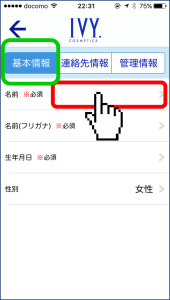
図22

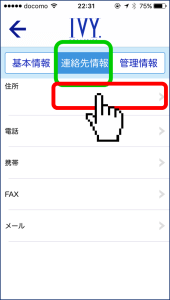
●『連絡先情報』では、住所・電話・携帯・FAX・メールを入力
 基本情報と連絡先情報を登録すると、そのお客様がペイパル決済する際、ペイパルの情報入力画面に自動反映しますので、お客様の手間が省けます

図23

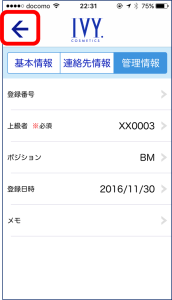
●『管理情報』では、登録番号(販売員コード)、ポジション、登録日時ご入力
※登録番号を入力していない顧客は、WEB版の実践報告書2-2に反映されません。
※上級者コードは、基本設定はご自身になっておりますが、違う場合は▼選択し、変更してください。
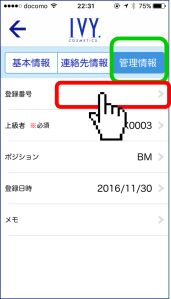
図24

5. 左上← をタッチして、登録完了

図25


【誕生日順に並び替え】

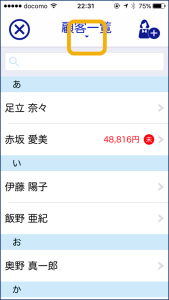
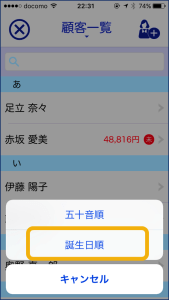
顧客一覧リストの、をタッチすると、誕生日順に並び替えができます。
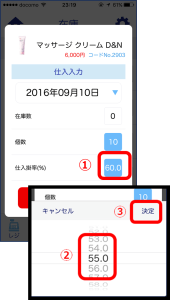
図1

図2

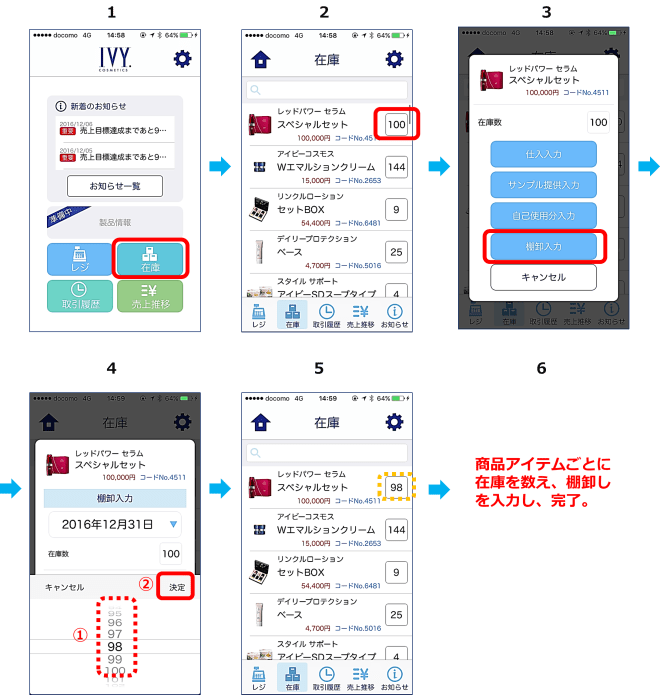
棚卸入力

【棚卸しとは】
商品の在庫を数えて、売上に対応する商品原価を把握するのが棚卸しです。
棚卸しで在庫をきちんと管理しましょう。
【棚卸しの時期】
個人事業主は、原則として年度末(12月31日)になります。
ただし、在庫の数が定まっていれば作業ができますので、 年末の最終営業日以降であれば大丈夫です。

  1. ホーム画面『在庫』をタッチ
  2. 棚卸しをする商品を選択します
  3. 『棚卸し入力』をタッチ
  4. スクロールで実際にある在庫数を選び、「決定」をタッチ
  5. 完了です

※ 各商品ごとに在庫数を数え、棚卸し入力を行ってください。

● 図例:RPSスペシャルセット(在庫100セット)の棚卸しをする際に、実際に数えてみたら98セットだった場合。

%e6%a3%9a%e5%8d%b8%e3%81%97


【よくある質問】
①  棚卸の入力を間違えたので編集したい
こちら「仕入の編集」をご参考に修正をしてください。


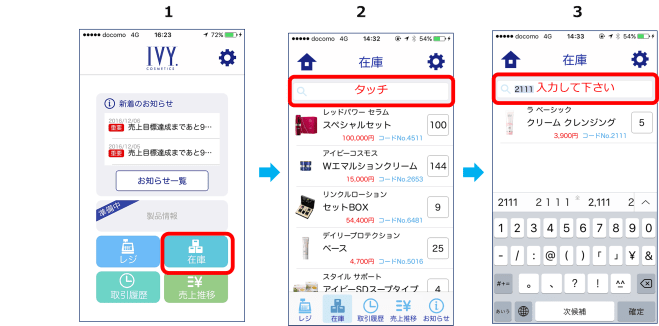
在庫を検索する

在庫にある商品を検索機能で、簡単に絞り込むことができます。

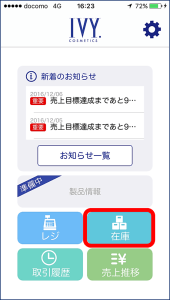
  1. ホーム画面『在庫』タッチ
  2. 上部に虫眼鏡のマークのある『検索バー』をタッチします
  3. Cコードシリーズ商品名の一部を入力すれば、候補が表示されます。


%e6%a4%9c%e7%b4%a2%e5%9c%a8%e5%ba%ab

サンプル提供入力

テスターなど、商品をサンプルとして提供した場合に、ご入力ください。
会計仕訳では、サンプル提供分は「経費」に計上されます。

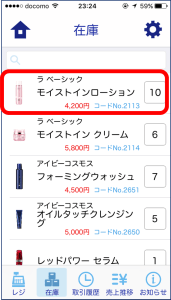
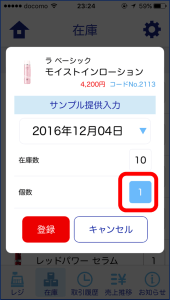
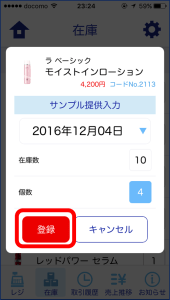
【図例】ラ ベーシックモイストローション(在庫10本)のうち4本をテスターで使用した場合


1. ホーム画面『在庫』をタッチ

%e5%9b%b32

2. サンプル提供をした商品をタッチ

%e5%9b%b33

3. 『サンプル提供入力』をタッチ

%e5%9b%b34

4. 『個数』をタッチ
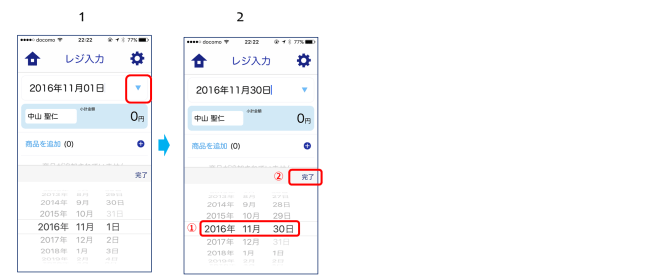
※日付を変更する場合は、をタッチし、変更してください。

%e5%9b%b35

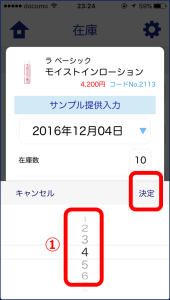
5.
① スクロールで数量を選ぶ
②『決定』をタッチ

%e5%9b%b38

6. 『登録』をタッチ

%e5%9b%b36

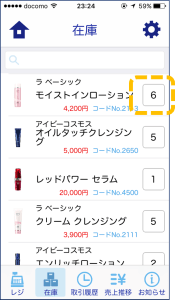
7. 完了です。ご登録にお間違いがないか、ご確認ください。

%e5%9b%b37

在庫の設定

各商品の仕入を入力し、在庫を設定してください。
(図例:マッサージクリームD&Nを掛率55%で10本仕入れた)

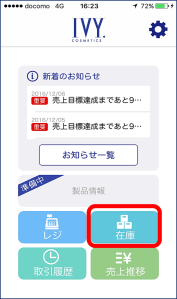
1. ホーム画面『在庫』をタッチ

%e5%9b%b317

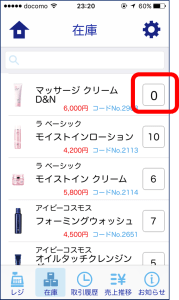
2. 仕入れをした商品アイテムを選択

%e5%9b%b318

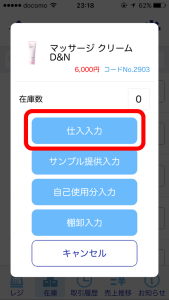
3. 『仕入入力』をタッチ

%e5%9b%b319

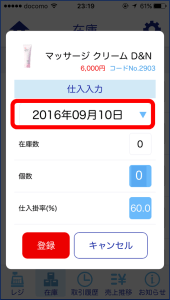
4. ▼をタッチし、仕入れをした日付を設定

%e5%9b%b320

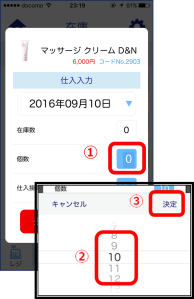
5. ①『個数』を選択
② 本数をスクロールで選択
③ 「決定」をタッチ

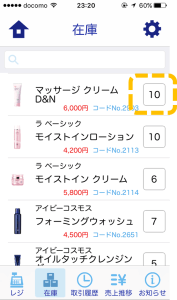
%e5%9b%b321

6. ①『仕入掛率』を選択
② 掛率をスクロールで選択
③ 「決定」をタッチ

%e5%9b%b322

7. 『登録』をタッチ

%e5%9b%b323

8. 完了。反映を確認

%e5%9b%b324


⇒ 仕入の編集はこちらをご参照ください。


売掛金を清算する

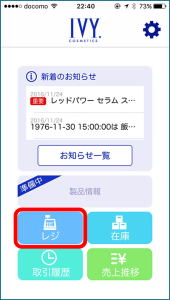
1. 『レジ』をタッチ

%e5%9b%b31

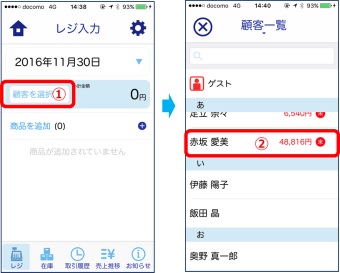
2. 売掛を清算する顧客を選択します。
① 『顧客を選択』をタッチ
②   売掛を清算する顧客名を選択

%e5%9b%b31

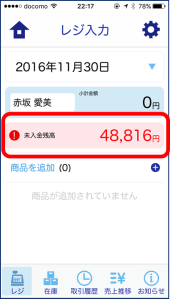
3. 『未入金残高』が表示されるので、そこをタッチ

%e5%9b%b32

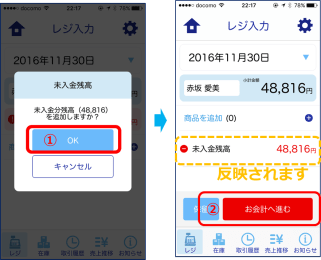
4. 売掛金をレジに反映させる。
① “未入金残高を追加しますか?”を『OK』選択するとレジに反映
② 『お会計へ進む』をタッチ

%e5%9b%b33

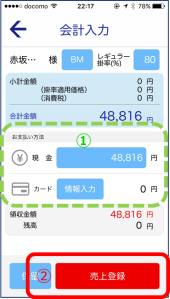
5. ①お支払(現金かペイパル)の入力手続き
② 売上登録をタッチして完了

%e5%9b%b34


掛率を変更する

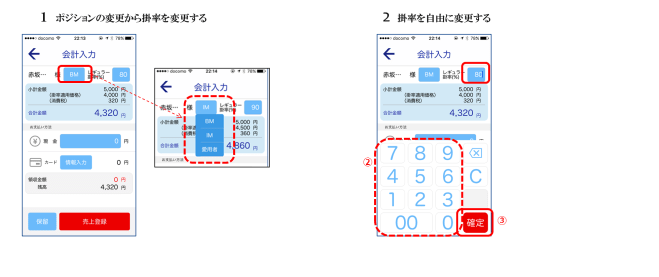
■ ポジションを変更し、掛率を変更させる(下図1)

1. 会計入力画面の顧客のポジションをタッチし、変更します。

■ 掛率を自由に変更する(下図2)

1. 会計入力画面で、レギュラー掛率(%)の数字をタッチします
2. 掛率を入力します
3.「確定」をタッチして完了

■ すでに登録した売上の掛率を変更する

%e6%8e%9b%e7%8e%87%ef%bd%8e

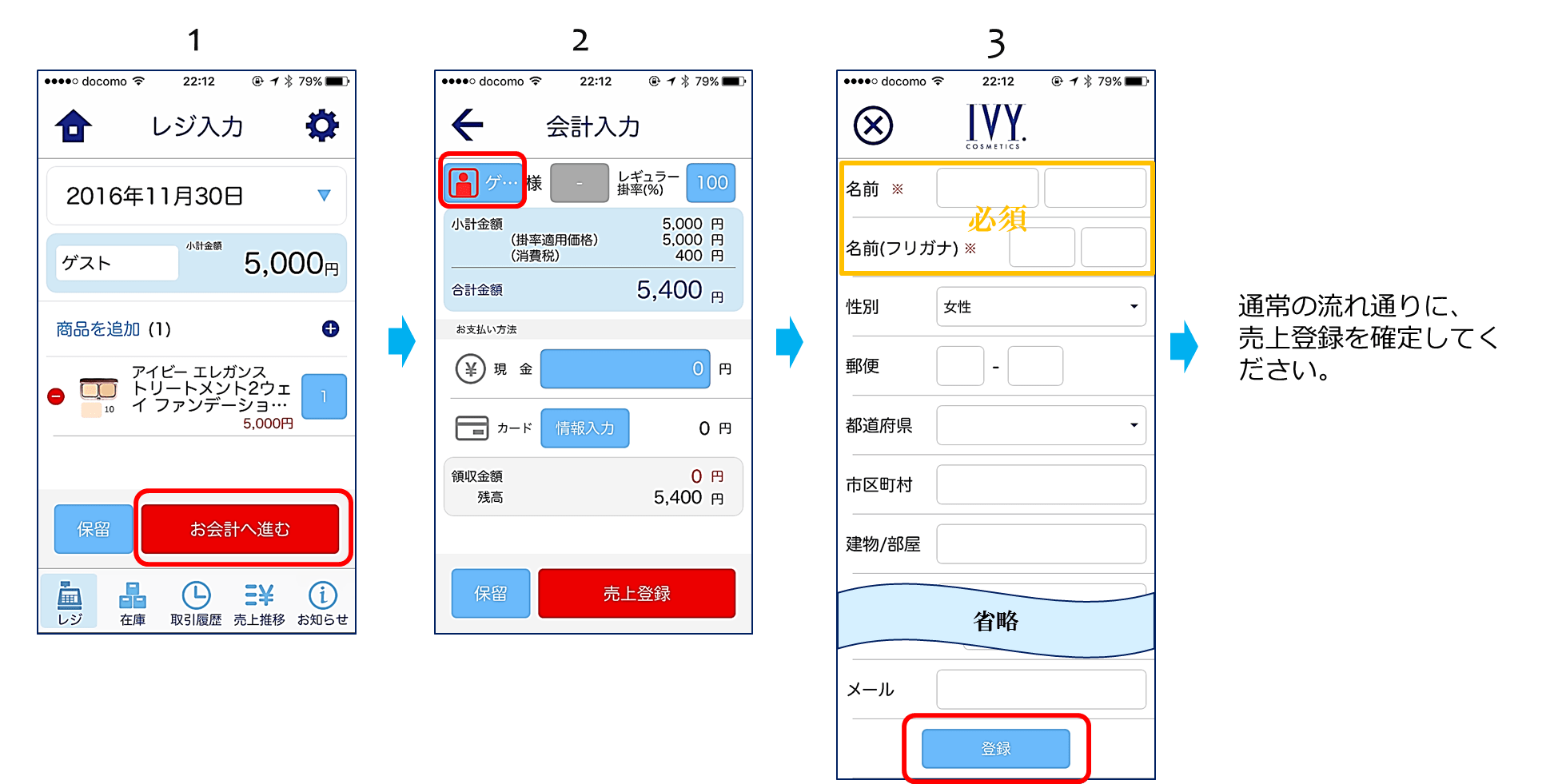
レジの最中にゲストを顧客登録する

新規のお客様等で、ゲストとしてレジを入力中でも、顧客登録が可能です。
レシートにお客様のお名前を印字したい、後でゆっくり顧客登録したい場合などにご利用ください。

  1. 顧客選択「ゲスト」、商品を選択し、『お会計へ進む』をタッチ
  2. 左上の『ゲスト』をタッチ
  3. 顧客の新規登録画面になります。氏名以外は任意です

%e9%a1%a7%e5%ae%a2%e7%99%bb%e9%8c%b2nn