STEP1-1:ビジネスアカウントを取得する
1.
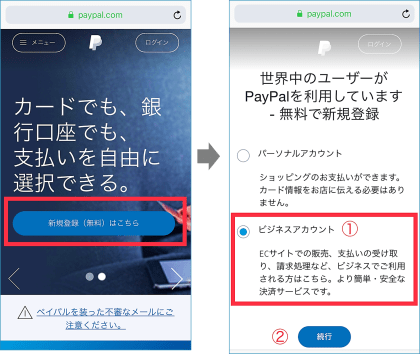
ペイパルのWEBサイトへアクセス
① 「新規登録(無料)はこちら」を選択
② 「ビジネスアカウント」を選択
2.
メールアドレス・パスワードをご登録ください。
※メールアドレスは、ペイパルからの重要な通知を受け取るため、@docomo.ne.jp等のキャリアメール(PCメールを受信できない)ではなく、@gmail.com等のフリーメールをご登録ください。

3.
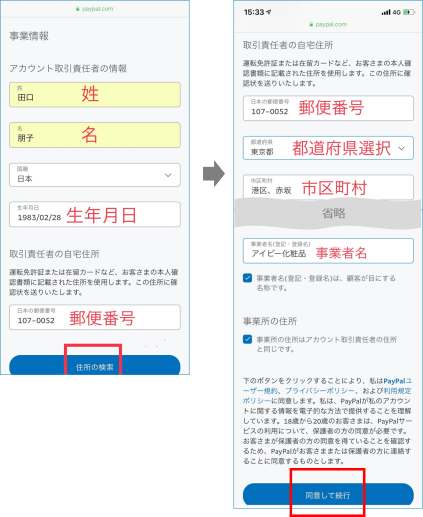
① 姓・名・生年月日・郵便番号を入力「住所の検索」をします。
② 自宅住所の情報をご入力ください。
4.
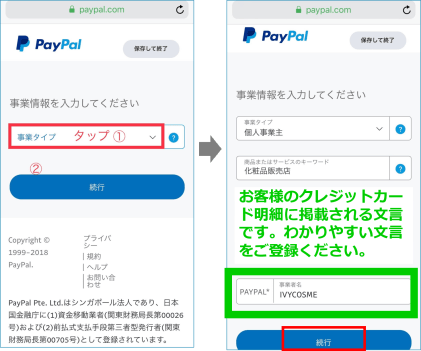
① 事業タイプを選び ② 「続行」⇒事業情報をご登録下さい。
5.
基本設定は完了しました。
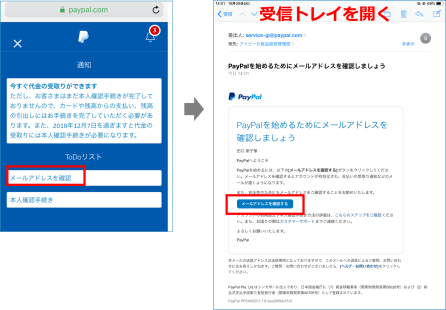
① 「メールアドレスを確認」を選択します。
② ペイパルに登録したメールアドレスの受信トレイを開き、ペイパルからのメールを開きます。
※「メール認証」を行わないと、決済はできても入金されません。新規登録後30日以内に「メール認証」を行わないと、代金がお客様へ返金されますのでご注意ください。
6.
ペイパルのパスワードを入力し、「メールアドレスの確認」をタップし、完了です。

7.
続いて、ご本人様確認を行います。
2パターンございますので、状況に応じてご選択ください。
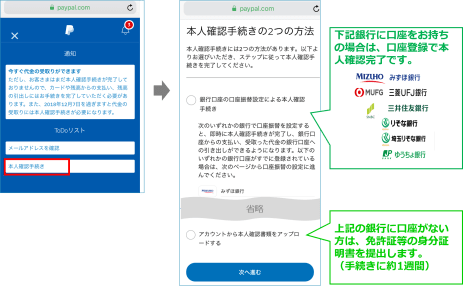
>>> STEP1-2 パターン①銀行口座の登録 へ
※ 下記①②の条件を満たしている場合、銀行口座の登録をするだけで瞬時にご本人様確認が完了します。
① 2018年6月20日以降にペイパルを新規登録する方。
② 下記銀行のいずれかに口座をお持ちの方。

 サポートサイト