【注意】カード決済を受付るためには、ペイパル プレミアアカウントの取得が必要です。
3つの決済パターン
● ウェブブラウザで見る
(販売側のスマホを使用)
● メールでURLを送信
● QRコードで読み込む

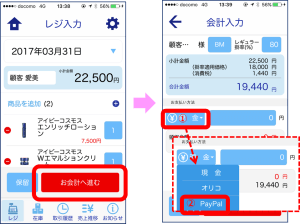
1. レジの入力をする
レジの使い方 5、『お会計へ進む』をタッチ
①「現金▼」をタッチすると、お支払方法の選択肢が現れます
②「PayPal」を選択
2.
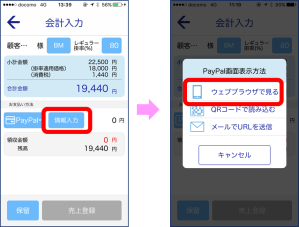
①『情報入力』をタッチ
※「PayPal決済を開始できません」という表示が出る場合はこちら。
②『ウェブブラウザで見る』を選択
3. お客様に端末をお渡しして下さい
4. 【お客様のステップ】
★新規:「クレジットカードで支払う」もしくは「アカウントを開設する」をクリック
★ペイパルアカウントをお持ちのお客様:メルアドとPWを入力。

5.【お客様のステップ】
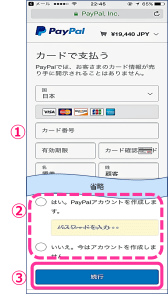
① カード情報、ご氏名、住所、電話番号、メールアドレスを入力
② ペイパルアカウントを作成するため、お好きなパスワードを入力
③『続行』をタッチ
※「続行」をタップ後エラーになった場合
原因としては「本人確認が終わっておらず、プレミアアカウントではない」「ペイパルのシステムによる決済拒否」「サーバーダウン」の3つが考えられます。
ペイパル、またはアイビー化粧品にお問い合わせください。
6.【お客様のステップ】
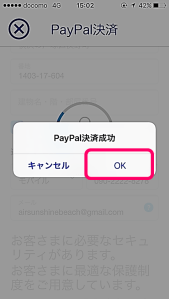
お客様が「OK」を押して
決済同意手続きは完了。
7. お客様から端末を受取ってください
8. 『売上登録』をタッチ
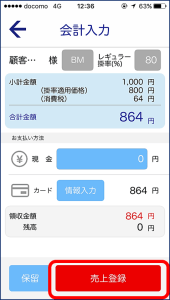
9. 『OK』をタッチ ※ここで決済完了
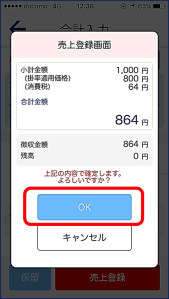
※「OK」をタップ後、エラーの表示になった場合。
原因としては、お客様がご利用になったカード会社から、限度額を超えているなどの理由で拒否されたことが考えられます。
→対処法:「キャンセル」をし、他のカードを再度決済をお願いしてください。
10. 伝票を発行する or 登録のみ。

「顧客管理」の顧客情報にメールアドレスが登録ある方のみ選択可能。
1. レジの入力をする レジの使い方 5、『お会計へ進む』をタッチ
①「現金▼」をタッチすると、お支払方法の選択肢が現れます。
②「PayPal」を選択レジの入力をする
2.
①『情報入力』をタッチ
※「PayPal決済を開始できません」という表示が出る場合はこちら。
②『メールでURLを送信』を選択
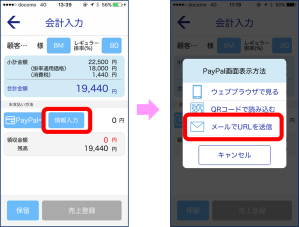
3. お客様の決済同意が終わるまで待機
※決済依頼メールが届かない場合はこちらをご参照ください。
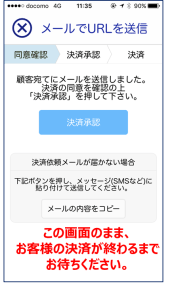
4.【お客様のステップです】 決済お願いメールを受取り、URLをクリック 
5. 【お客様のステップです】
★新規:「クレジットカードで支払う」もしくは「アカウントを開設する」をクリック
★ペイパルアカウントをお持ちのお客様:メルアドとPWを入力
6. 【お客様のステップです】
① カード情報、ご氏名、住所、電話番号、メールアドレスを入力
② ペイパルアカウントを作成するため、お好きなパスワードを入力
③ 『続行』をクリック
※「続行」をタップ後エラーになった場合
原因としては「本人確認が終わっておらず、プレミアアカウントではない」「ペイパルのシステムによる決済拒否」「サーバーダウン」の3つが考えられます。
ペイパル、またはアイビー化粧品にお問い合わせください。
7. 【お客様のステップ】
お客様側の決済同意手続き完了しましたら、ご報告いただいてください。 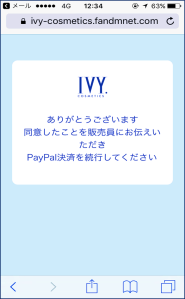
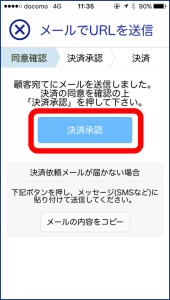
8. 『決済承認』をタッチ
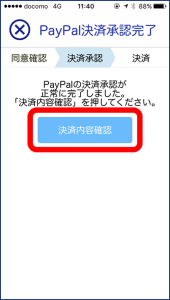
9. 『決済内容確認』をタッチ
※「OK」をタップ後、エラーの表示になった場合。
原因としては、お客様がご利用になったカード会社から、限度額を超えているなどの理由で拒否されたことが考えられます。
→対処法:「キャンセル」をし、他のカードを再度決済をお願いしてください。
※ メールを送信後3時間以内に決済しないとキャンセル扱いとなります。その場合は、再度、決済メールを送信してください。
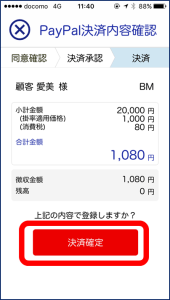
10. 『決済確定』をタッチ ※ここで決済完了
11. 伝票を発行(or 登録のみ)をして完了

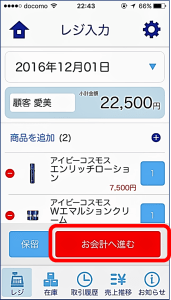
1. レジの入力をする
レジの使い方 5、『お会計へ進む』をタッチ
①「現金▼」をタッチすると、お支払方法の選択肢が現れます
②「PayPal」を選択
2.
①『情報入力』をタッチ
※「PayPal決済を開始できません」という表示が出る場合はこちら。
②『QRコードで読み込む』を選択
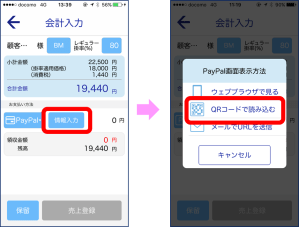
3. 決済用のQRコードが表示されますので、お客様に読み込んでいただいてください。

4.【お客様のステップ】
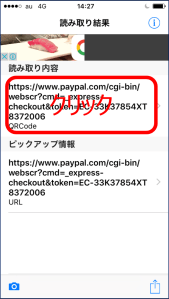
お客様の端末からQRコードを読み取ります。
・iPhone/iPadは、iOS11以降、カメラをQRコードにかざすと、自動的に読み込みます。
・LINEの友達追加機能
・QR専用アプリ
※QRコードの読み取り方法
5.【お客様のステップ】
読み取ったURLをクリックします。
6.【お客様のステップ】
★新規:「クレジットカードで支払う」もしくは「アカウントを開設する」をクリック
★ペイパルアカウントをお持ちのお客様:メルアドとPWを入力。
7.【お客様のステップ】
① カード情報、ご氏名、住所、電話番号、メールアドレスを入力
② ペイパルアカウントを作成するため、お好きなパスワードを入力
③ 『続行』をクリック
※「続行」をタップ後エラーになった場合
原因としては「本人確認が終わっておらず、プレミアアカウントではない」「ペイパルのシステムによる決済拒否」「サーバーダウン」の3つが考えられます。
ペイパル、またはアイビー化粧品にお問い合わせください。
8. 【お客様のステップ】
お客様側の決済同意手続き完了しましたら、ご報告いただいてください
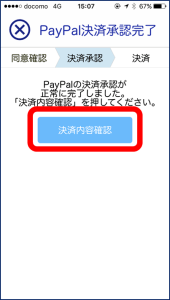
9. 『決済承認』をタッチ
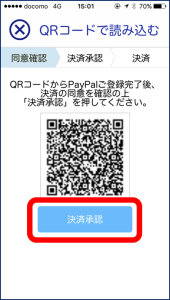
10. 『決済内容確認』をタッチ
※「OK」をタップ後、エラーの表示になった場合。
原因としては、お客様がご利用になったカード会社から、限度額を超えているなどの理由で拒否されたことが考えられます。
→対処法:「キャンセル」をし、他のカードを再度決済をお願いしてください。
11. 『決済確定』をタッチ ※ここで決済完了
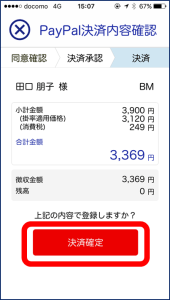
11. 伝票を発行(or 登録のみ)をして完了
( 更新 2017/12/04)
 サポートサイト