1. 本人確認手続きの選択肢から「アカウントから本人確認書類をアップロードする」を選択に「次へ進む」。
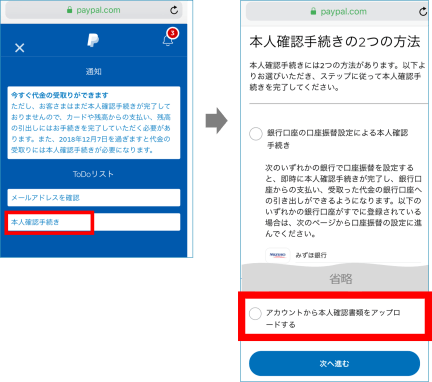
2. ※本人確認手続きに必要な書類について
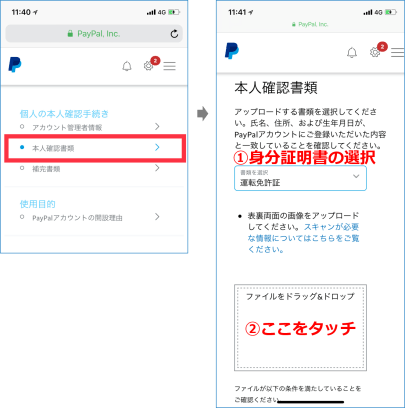
・「本人確認書類」をタップ
① 提出する本人確認書類(身分証明書)を選択してください。
② 四角の空白をタッチします。
3.
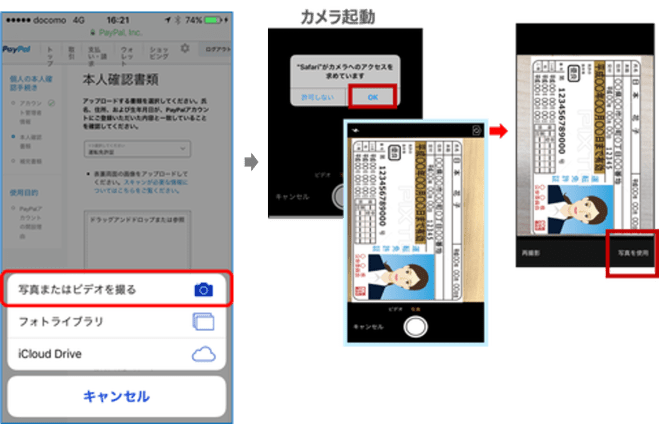
①「写真またはビデオを撮る」を選択します。
② カメラを立ち上げ、提出する証明書(2枚)を撮影し、「写真を使用する」を選択します。
★iPhoneで 2MB以上になってしまう場合は、カメラモードを「スクエア」に変更して再度撮影してください。
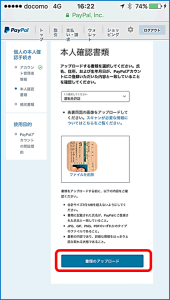
4. 証明書が画面上にアップされたら「書類をアップロード」をタッチします。
※裏面が必要な場合、再度撮影。
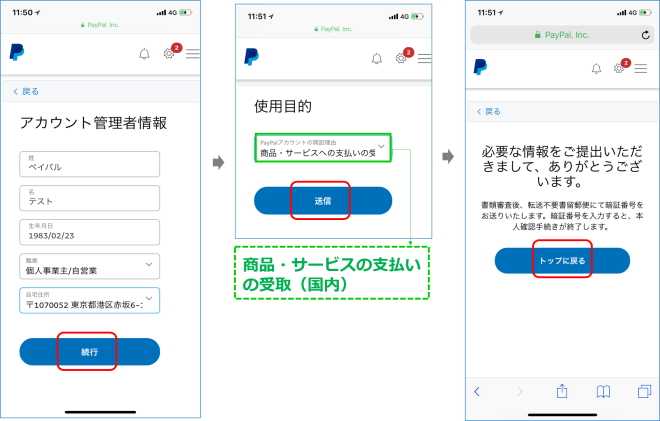
5. 提出した本人確認書類と同じ内容となる情報を入力し、「トップ」へ戻る。
★書類審査後、転送不要書留郵便ハガキにて暗証番号をお送りいたします。(約1週間かかります)
※よくあるご質問:「ペイパルから暗証番号のハガキが来ない」
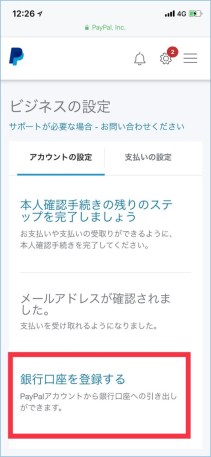
11. 銀行口座の登録に進みます。
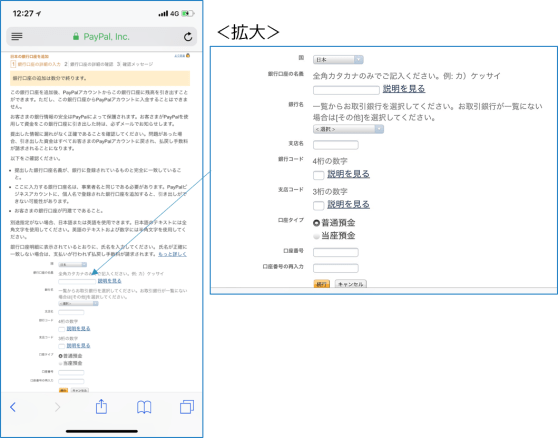
12. 銀行口座の情報を入力してください。
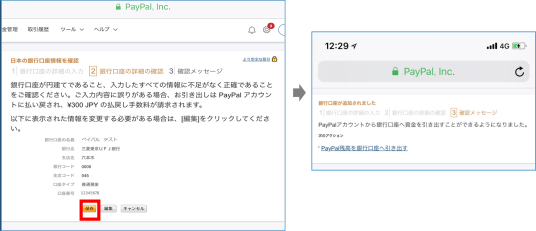
13. お間違いがないかご確認の上、「保存」を選択して登録OKです。
◆ 後日、ご自宅に「本人確認ハガキ」が届いたら・・・・
14. ペイパルにログイン
① メインメニューをタッチし ②『設定マーク』を選択
③ アカウント設定の少し下の方にある『アカウントのアップグレード』をタッチします。
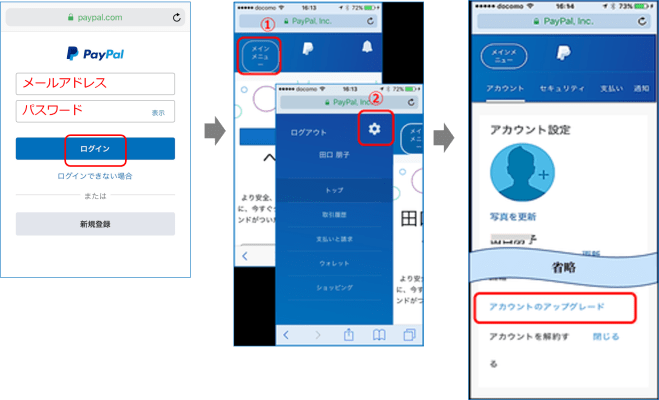
15. ハガキに書かれた暗証番号を入力し、ご本人様確認が完了します。


NEXT>>> STEP2 アプリとペイパルを連携させる
(更新 2020.5.12)
 サポートサイト